VRに興味はあるけれど、買って何に使うのかがはっきりしない。ゲームをあまりしない自分にも使い道があるのか、数万円を出して押し入れ行きにならないか。そこで止まっている人は多いはずです。
この記事では、VRでできることを6つの使い道に分け、それぞれ「VRでやる価値があるか」「何が必要か」を説明します。重さや酔いといった弱点、始めるのにかかる費用、何歳から使えるかも扱います。読み終えるころには、自分に合う使い道が1つ見つかるか、まだ買わなくてよいと判断できるはずです。内容は2026年10月時点で、メーカーの公式ページや発表を中心に確認したものです。
VRで実際にできることは6つ。「VRでしかできない」のは2つ
VRでできることは、遊ぶ・動く、見る、会う、働く、学ぶ、作るの6つに分けられます。 このうち、テレビやPCの画面では代わりにならないのは「遊ぶ・動く」と「会う」の2つです。
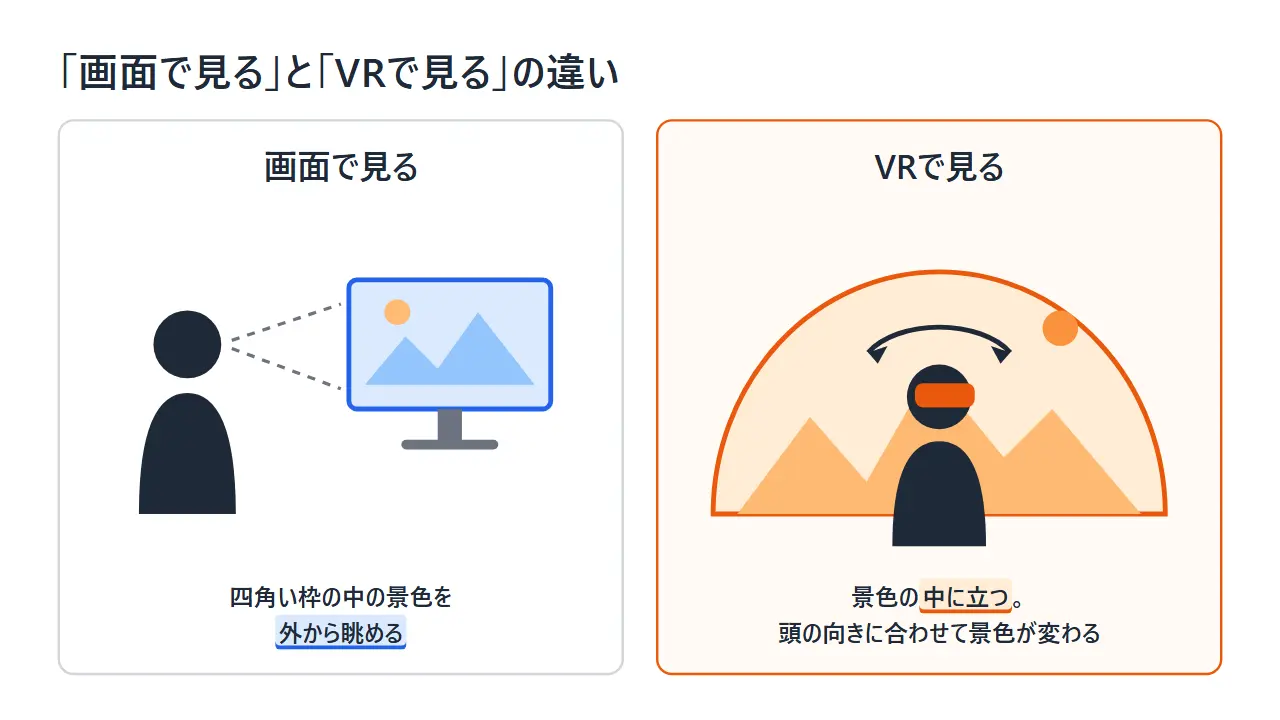
VR(バーチャルリアリティ)は、ゴーグル型の機器(VRヘッドセット、VRゴーグル)で左右の目に別々の映像を見せ、頭の向きや位置に合わせて景色を変える技術です。Metaは公式の説明で、頭を動かすたびに風景が変わるので「ゲーム内にいる」感覚を得られる、と書いています。画面を外から眺めるのではなく、景色の中に自分が立っている。これがVRの出発点です。
6つの使い道を、向き不向きと一緒に表にします。
| 使い道 | できること | VRでやる価値 | 必要なもの |
|---|---|---|---|
| 遊ぶ・動く | リズムゲーム、スポーツ、冒険、フィットネス | 高い。体を使う操作は画面では再現できない | 本体だけで動く機種で足りる |
| 見る | 映画や動画を大画面で見る、360度の映像を見る | 中くらい。寝ながら見る用途には強い | 本体だけで動く機種で足りる |
| 会う | アバターで人と話す、イベントやライブに参加する | 高い。同じ場所にいる感覚が得られる | 本体だけで始められる。PCがあると行ける場所が増える |
| 働く | PCの画面を大きく、複数並べて表示する | 人による。ノートPC中心の人には意味がある | 機種とPCの両方 |
| 学ぶ | 遠い場所の見学、訓練、語学 | 用途しだい。訓練は企業や学校での利用が中心 | 本体だけで動く機種で足りる |
| 作る | 3Dの造形、絵を描く、仮想空間やアバターを作る | 作りたいものがある人には高い | 制作にはPCが必要なことが多い |
私がこの表でいちばん伝えたいのは、できることの数ではなく、「これだけはVRでないとできない」が自分にあるかどうかで決める、という点です。6つ全部を少しずつ使う人より、1つに夢中になった人のほうが、機器を使い続けています。以下、使い道ごとに見ていきます。
ゲームと運動は、いちばん「VRでしかできない」体験
VRの使い道でいちばん代わりがきかないのは、体を動かして遊ぶゲームと運動です。 コントローラーを握った手がそのままゲームの中の手になり、振る、避ける、つかむといった動きで操作します。
代表はリズムゲームです。音楽に合わせて飛んでくる目標を両手の剣で切る種類のゲームは、ボタンをほとんど使わないので、VRが初めての人でもすぐに遊べます。ほかにも、卓球やミニゴルフのように、道具を振る動きがそのまま再現されるスポーツ系、時間の流れを自分の動きで操る仕掛けのアクション、小さなジオラマを上からのぞき込むような冒険ゲームがあります。
初めてのVRゲームで何を選ぶかは、動画で動きを見るのが早道です。次の動画は、酔いにくさと操作の簡単さを基準に、初心者向けのVRゲームを10本紹介しています。

動画が選ぶ基準は「酔いにくい」「操作が簡単ですぐ楽しめる」「日本でも人気がある」の3つです。紹介されるゲームの多くは、その場に立ったまま腕を動かすか、座ったまま遊ぶ作りになっています。VRゲームというと激しく動き回る印象がありますが、最初の1本は「立ち位置が動かないもの」を選ぶのが安全だと分かります。
運動の面では、ボクシングやダンスの動きを取り入れたフィットネスのアプリがあり、Metaも公式に、自宅をホームジムに変える使い方を紹介しています。汗をかく使い方をするなら、顔に当たる部分を通気性のよいものや洗えるものに替えると快適になります。
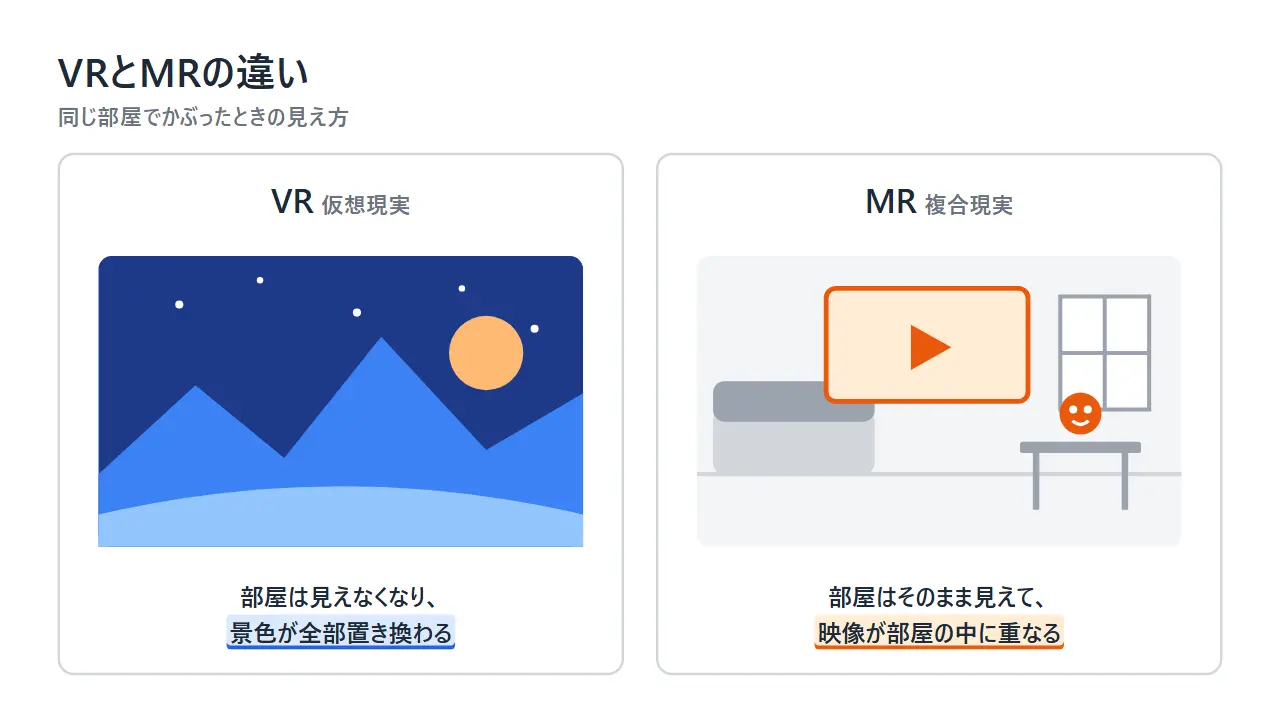
自分の部屋を映したまま、そこにゲームの映像を重ねる遊び方もあります。これはMR(複合現実)と呼ばれ、本体のカメラで周りを映す「パススルー」という機能を使います。部屋の壁から敵が出てくる、テーブルの上でボードゲームが始まる、といった表現ができ、周りが見えているぶん、初めての人にも怖さが少ない遊び方です。
もう一段上の体験として、高性能なPCにつないで遊ぶ「PC VR」があります。PCの性能を使った作り込まれたゲームが遊べますが、ゲーミングPCが必要です。私は、最初からここを目指す必要はないと考えています。本体だけで動く機種の多くは、後からPCにつなぐこともできるからです。
映像を見る用途は「大画面」と「寝ながら」に強い
VRゴーグルは、どこでも大画面を出せる映像機器としても使えます。 動画配信サービスのアプリやブラウザで、視界いっぱいのスクリーンに映画や動画を映せます。
便利なのは、スクリーンの位置と大きさを自由に決められる点です。天井の方向に画面を固定すれば、ベッドに寝たまま見られます。周りが見える表示にして、部屋の壁に動画を貼り付けるように置くこともできます。料理の動画を横に浮かべたまま手を動かす、といった使い方です。
VRならではの映像もあります。前方180度や周囲360度がすべて映像になっている動画では、見回しても映像の端がなく、その場所にいるような感覚になります。左右の目に別々の映像を見せる立体の映像も見られ、対応するスマートフォンで撮った立体の動画を再生できる機種もあります。
一方で、映像を見るだけなら、テレビやタブレットのほうが楽な場面は多くあります。ゴーグルは顔に重さがかかり、内蔵バッテリーで動く時間にも限りがあります(数値は「必要なものと費用」の表にまとめました)。2時間の映画を1本見ると、ほぼ使い切る計算です。
私は、映像の用途を「これのために買う」理由にするのは、寝ながら見たい人か、置き場所の都合で大きなテレビを置けない人に限られると見ています。ゲームや交流のために買った機器が、映像にも使える。その順番で考えるほうが、期待とのずれが少なくなります。
人と会う:アバターで同じ場所にいる感覚が得られる
VRのもう1つの「代わりがきかない」使い道が、人と会うことです。 アバター(自分の分身になるキャラクター)の姿で仮想の空間に入り、そこにいる人と声と身ぶりで話します。
ビデオ通話との違いは、相手が「画面の中」ではなく「隣」にいることです。相手のほうを向く、手を振る、近づく、離れるといった動きがそのまま伝わります。こうした場はVR SNSやメタバースと呼ばれ、代表的なサービスがVRChatです。利用者が作った空間(ワールド)とアバターが数多く公開されていて、景色を見て回る、ゲームで遊ぶ、音楽イベントや展示会に参加するなど、過ごし方は人それぞれです。
VRChatは無料で、VRゴーグルがなくても始められます。公式サイトは、PC、VRゴーグル単体、スマートフォンのどれでも参加できると案内しています。
1人で過ごす場合の様子は、次の動画が分かりやすく紹介しています。知らない人と話すのは気が重い、という人に向いた内容です。

動画は、VRChatの魅力として、好きな見た目になれること、利用者が作ったワールドが数多くあること、企業と組んだイベントが開かれていることの3つを挙げています。自分が招いた人しか入れない設定でワールドに入れば、ほかの人と会わずに見て回れます。PCの画面で遊ぶ「デスクトップモード」で操作を覚えてから、VRゴーグルを買うかどうかを決める、という進め方も紹介されています。
VRChatは2026年に入って同時に接続している人数の記録を更新し、日本の利用者が大きく増えたと公表しています。私は、VRが続く人と続かない人を分けるのは、この「会いに行く相手や場所があるか」だと感じています。ゲームはクリアすれば終わりますが、人の集まる場所には通う理由が残ります。
注意点が2つあります。VRゴーグル単体で入れるワールドには制限があり、PCにつなぐと入れる場所が増えます。もう1つは時間です。居心地がよいぶん、長居しやすいので、終える時刻を先に決めておくことをおすすめします。
仕事と作業:「できる」と「VRでやる価値がある」は別
VRゴーグルで仕事はできますが、モニターより良いかどうかは使い方によります。 評価が分かれる使い道なので、できることと難しいことを分けて書きます。
できることは、PCの画面をVRの中に大きく、複数枚並べて表示することです。MetaはMicrosoftと協力し、Windows 11のPCとつないで複数の高解像度の仮想モニターを使える機能(Mixed Reality Link)を提供しています。周りを完全に隠して集中することも、周りが見える表示にすることもできます。キーボードはPCのものをそのまま使えます。
ノートPCだけで作業している人にとっては、外付けモニターを置かずに広い画面が手に入るのが利点です。画面を目の高さに置けるので、のぞき込む姿勢が減る、かぶると作業に集中しやすい、という評価もあります。
難しいことも、はっきりしています。
- ゴーグル単体で仕事を完結させるのは難しい。空中のキーボードは長い文章の入力に向かず、専門的なアプリも少ない
- ゴーグルに直接つないだキーボードでは、日本語の変換に対応していない場面がある
- 重さとバッテリーの制約で、1日中かぶり続けるのは現実的でない
- PCの画面を送る方式では、PC側の性能や通信の状態によって動きが遅れることがある
- 文字の読みやすさは機種によって差がある
公式の説明は「生産性が上がる」と前向きですが、実際に試した人の評価は「集中できて良い」から「PCとスマートフォンのほうがまだ便利」まで幅があります。食い違いの理由は、比べている相手にあります。ノートPCの小さな画面と比べれば広くて快適で、机に置いた大きなモニターと比べれば重くて手間がかかる、ということです。
私は、仕事のためだけにVRゴーグルを買うのはおすすめしません。すでに持っている人が、出張先や狭い机で試す。その使い方なら、十分に役に立ちます。
学ぶ・訓練する・作る:個人が触れられる範囲は広がっている
VRは、行けない場所に行く、危険なことを安全に練習する、立体のものを手で作る、という用途でも使われています。 個人で楽しめるものと、企業や学校での利用が中心のものがあります。
個人で触れやすいのは、見学と体験です。Metaは、VRで遠い土地の遺跡を訪れる、国際宇宙ステーションに乗る、深海を探検する、新しい言語を学ぶ、といった使い方を紹介しています。地図のアプリで世界の街を立体で見て回れる機種もあります。旅行の下見や、子どもと一緒の「社会科見学」として使えます。
訓練の分野では、医療での利用が知られています。Metaによると、ロサンゼルスの小児病院と協力し、一瞬の判断が求められる小児の救急の場面を、医学生やスタッフが体験できるシミュレーションが作られました。ほかにも、自動車の設計の検討、衣類のバーチャル試着、警察や軍の訓練に使われています。高い場所での作業や避難訓練のように、現実では危険で繰り返しにくい練習と相性がよい技術です。ただ、これらは組織が専用の内容を用意して使うもので、個人が買ってすぐ体験できるものではありません。
作る用途では、空中に絵を描くアプリ、粘土のように立体を造形するアプリがあります。VRとPCの両方で作業できる3Dの造形ソフトも出ています。VR SNSで使うワールドやアバターを自分で作る人も多く、VRChatは一般的な開発ツールで制作できる仕組みと、作ったものを販売できる仕組みを用意しています。
私は、この3つのうち「作る」が、個人にとっていちばん長く続く使い道になり得ると見ています。見学は一度見ると満足しやすいのに対し、作る人には終わりがなく、作ったものを見せる相手もVRの中にいるからです。
VRが向かないこと、がっかりしやすいところ
VRの弱点は、重さ、酔い、かぶるまでの手間の3つです。 性能が足りなくて使わなくなる人より、この3つで使わなくなる人のほうが多いと私は見ています。
日本でVRを知っている人のうち、実際に使ったことがある人は2割弱、という民間の調査があります(2023年12月、15歳以上の1,000人が対象)。興味はあっても手を出していない人が多く、買った後に使わなくなる人もいます。Metaの担当役員も2026年2月に、VRの業界は当初の期待ほどには成長していない、と認めています。弱点を先に知っておくと、期待とのずれを小さくできます。
買う前に知っておくことを、1本の動画で確かめるなら次が向いています。20台以上のVRゴーグルを使ってきた人が、選び方と注意点を説明しています。
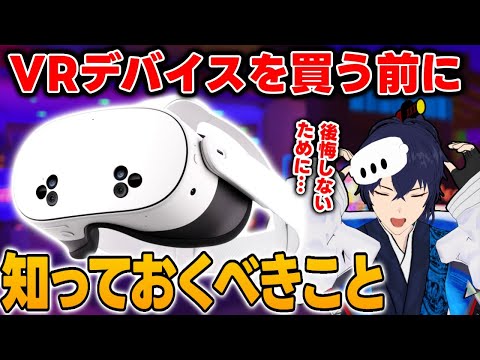
この動画の要点は3つです。値段が高いほど良いとは限らず、高価でも一般的なVRゲームやVR SNSがほとんど使えない機種があること。スマートフォンを差し込む数千円のゴーグルでは、VRの内容はほぼ楽しめないこと。重さそのものより、前後の重さのつり合いが装着感を決めること。VR酔いについては、ほとんどの人が最初は経験するとしたうえで、短い時間から始めて少しずつ延ばし、気持ち悪くなる前にやめることをすすめています。
がっかりしやすい点と対処を、効果が大きく手間が少ない順に並べます。
- 酔い: 最初は、立ち位置が動かないゲームや座って使う内容を選び、1回20〜30分で切り上げる。気分が悪くなったらすぐ外す
- かぶるまでの手間: 充電したまま定位置に置き、使い道を1つに決めておく。「今日は何をしよう」と考える時間が、使わなくなる入口になる
- 重さ: 前側に重さが集まる機種は、長くかぶると頬や目の周りが痛くなる。後ろで支える別売りのバンドに替えると改善する
- 場所: 立って動く遊び方には約2m四方の空きが必要。家具や壁から少し離して、動いてよい範囲を設定する
- メガネ: メガネをかけたまま使える機種もあるが、機種によっては入りにくい。度付きの専用レンズを付ける方法もある
この順番にしたのは、酔いと手間が「二度とかぶらない」に直結するからです。重さや場所は、買ってから道具や片付けで補えます。酔いは、初日に無理をすると印象そのものが悪くなり、取り返しにくくなります。
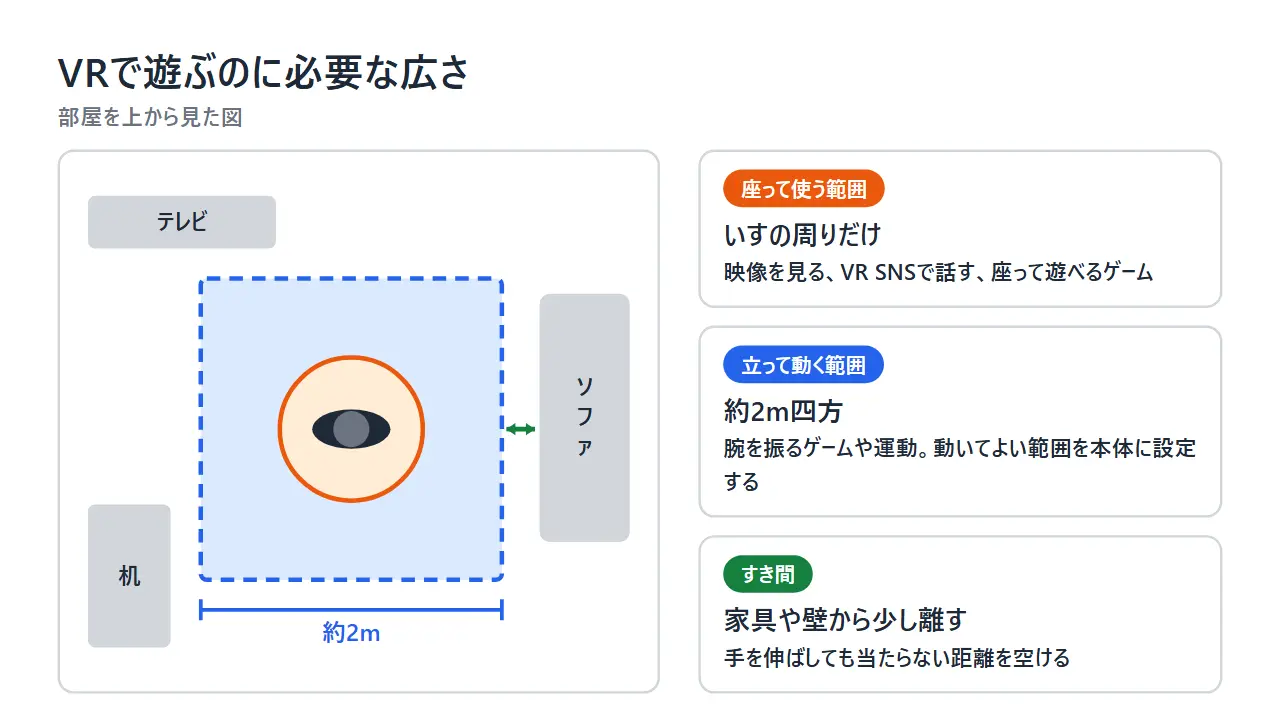
子どもの利用には年齢の制限があります。対象年齢は機種ごとに違い、確認できた範囲では10歳以上から13歳以上までの幅があります(表を参照)。Metaは保護者向けの安全に関する情報で、ゴーグルが頭に合うか、不快感を自分で伝えられるか、休憩を取れるかを確かめるよう求め、子どもの1日の利用時間を制限する機能(初期設定は2時間)を用意しています。「おもちゃではありません」と明記している点は、覚えておきたいところです。
始めるのに必要なものと費用
VRを始めるのに必要なのは、基本的にVRゴーグル本体とWi-Fiだけです。 PCやゲーム機が必要かどうかは、機種の種類で決まります。
種類は大きく3つあります。
- 本体だけで動く機種(スタンドアロン型): 頭脳にあたる部品とバッテリーが本体に入っていて、アプリを本体に入れて使う。初めての1台に向く
- PCやゲーム機につなぐ機種: 映像の処理を外の機械に任せる。画質は高いが、ゲーミングPCや対応するゲーム機が要る
- 映像と作業向けの高価格機: 高精細な表示と、目や手だけでの操作が中心。一般的なVRゲームを主な目的にした機種ではない
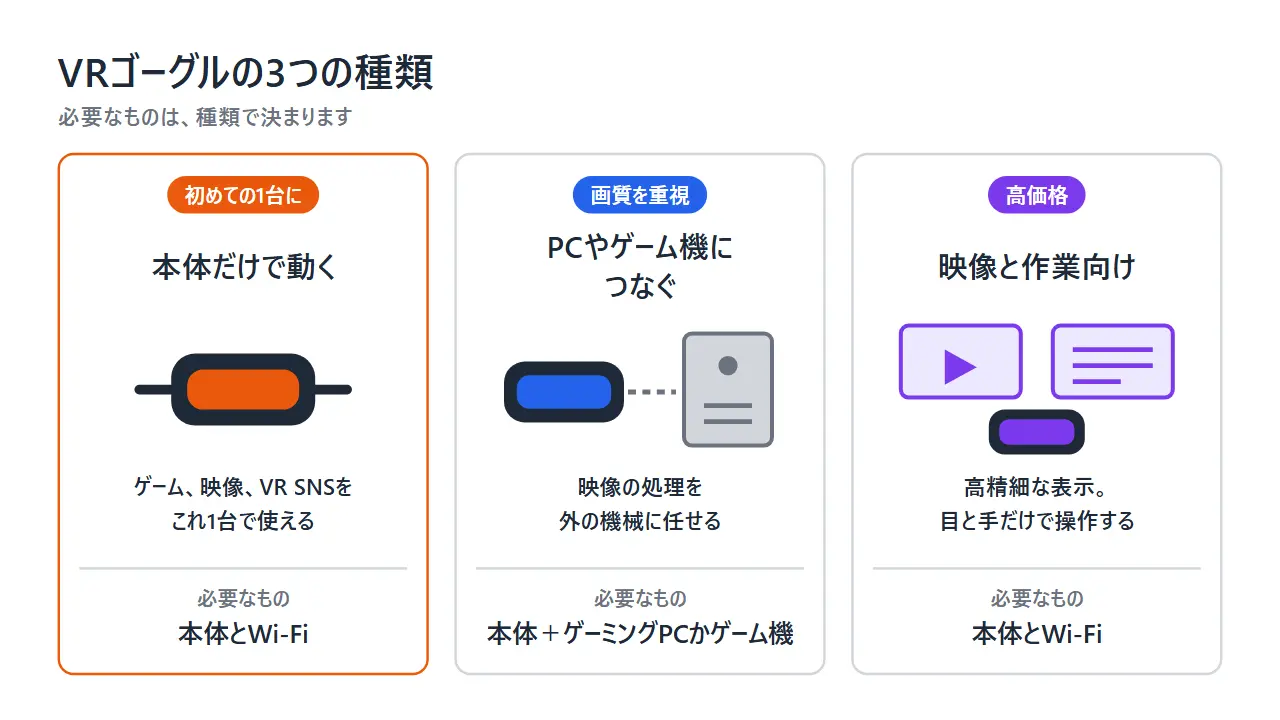
価格や重さなど、変わりやすい数値は次の表にまとめました。
| 種類 | 機種の例 | 本体の価格(税込) | ほかに必要なもの | 重さ | 対象年齢 |
|---|---|---|---|---|---|
| 本体だけで動く | Meta Quest 3S(128GB) | 59,400円 | なし | 513g | — |
| 本体だけで動く | Meta Quest 3S(256GB) | 77,000円 | なし | 513g | — |
| 本体だけで動く | Meta Quest 3(512GB) | 102,300円 | なし | 515g | 10歳以上(10〜12歳は保護者が管理するアカウント) |
| 本体だけで動く | PICO 4 Ultra(256GB) | 104,900円 | なし | 約580g | — |
| PCにつなぐ(単体でも一部動く) | Steam Frame(256GB) | 199,980円 | ゲーミングPC | 440g | 13歳以上(Steamの利用規約) |
| PCにつなぐ(単体でも一部動く) | Steam Frame(1TB) | 244,980円 | ゲーミングPC | 440g | 同上 |
| ゲーム機につなぐ | PlayStation VR2 | 66,980円 | PlayStation 5 | — | 12歳以上 |
| 映像と作業向け | Apple Vision Pro(256GB) | 649,800円 | なし | 750〜800g | 13歳以上 |
| 映像と作業向け | Galaxy XR | 1,799.99ドル(日本での販売は公表されていません) | なし | 545g | 13歳以上 |
2026年10月時点で確認した内容です。「—」は、この記事で確認できていない項目です。購入の前に各社の公式ページで確かめてください。Meta Questの価格は2026年4月19日、PICO 4 Ultraの価格は2026年5月1日に改定された後のものです。
バッテリーで動く時間は、本体だけで動く機種で2〜3時間程度、高価格機で2〜2.5時間程度です。どの種類でも、1回の充電で使えるのは映画1本ぶんと考えておくと、ずれがありません。
表から読み取れることは3つあります。1つ目は、いちばん安い入口が6万円前後だということです。Meta Quest 3Sと上位のQuest 3は頭脳にあたる部品が同じで、使えるアプリも同じです。違いはレンズと表示の細かさにあり、文字の読みやすさや映像のきれいさを重視するなら上位の機種、という分かれ方をします。
2つ目は、PCにつなぐ機種は本体の価格にPCの費用が加わることです。Steam Frameは、PCのゲームを無線で遊ぶための機種で、日本ではKOMODO STATIONが販売しています。本体だけでも一部のゲームは動きますが、主な使い方はPCとの組み合わせです。PlayStation VR2のように、家庭用ゲーム機につなぐ機種もあります。
3つ目は、価格が高い機種ほど何でもできる、というわけではないことです。Apple Vision Proは、映像を見る、作業する、思い出を立体で見返す、人とつながる、という使い方を前面に出している機種で、体を動かすVRゲームを主な目的にした作りではありません。
メーカーは2026年、部品の価格の高騰などを理由に、相次いで値上げをしました。価格は半年単位で変わるので、買う前に公式ページで確かめてください。
私は、機種は価格や性能の順ではなく、やりたいことから選ぶのがよいと考えています。体を動かして遊びたい、人と会いたいなら、本体だけで動く機種。PCのゲームをすでに多く持っているなら、PCにつなぐ機種。映像と作業が中心で予算があるなら、高価格機。やりたいことが決まっていないなら、まだ買わない、も正しい選択です。
よくある質問
VRはゲーム以外に何ができますか?
映画や動画を大画面で見る、アバターで人と会って話す、PCの画面を広く表示して作業する、遠い場所を見学する、絵や立体物を作る、といったことができます。ゲームをしない人には、人と会う用途と、寝ながら映像を見る用途が合いやすいです。
VRはPCがなくても使えますか?
使えます。本体だけで動く機種(スタンドアロン型)は、Wi-Fiにつないでアプリを本体に入れるだけで、ゲーム、映像、VR SNSを利用できます。PCが必要になるのは、PC向けのVRゲームを遊ぶときや、PCの画面を映して作業するときです。
VRを始めるのに、いくらかかりますか?
2026年10月時点で、本体だけで動く機種は約6万円から約10万円です。PCにつなぐ機種は本体が約20万円からで、別にゲーミングPCが要ります。ゲームは1本数千円のものが多く、無料で使えるアプリもあります。
VRは何歳から使えますか?
機種ごとに決まっていて、確認できた範囲では10歳以上から13歳以上までの幅があります。10〜12歳の子どもが使える機種でも、保護者が管理するアカウントが必要です。利用時間を決め、こまめに休憩を取らせてください。
メガネをかけたままVRは使えますか?
メガネをかけたまま使える機種は多くあります。ただし、本体が小さい機種では大きなメガネが入りにくいことがあります。度付きの専用レンズを本体に取り付ける方法もあり、目の動きを読み取る機能を使う機種では、こちらがすすめられています。
この記事の更新方針
この記事は、次の点が変わったときに見直します。
- 表にある機種の価格、販売状況、対象年齢が変わったとき
- 新しい種類の機器が発売されたとき(Metaは、重さ約100gのメガネ型のVR機器を2027年初頭に提供すると案内しています)
- 仕事の用途で、日本語入力やPCとの接続の仕組みが変わったとき
- VR SNSの利用条件(無料の範囲、対応する機器)が変わったとき
- VRの利用状況について、新しい調査が公表されたとき
内容は2026年10月時点で確認したものです。
自分に合う使い道を1つ決めてから選ぶ
VRは「何でもできる機器」として買うと、使わなくなりやすい機器です。「これをやるための機器」として買うと、長く使えます。
- VRでできることは6つ。画面では代わりにならないのは「遊ぶ・動く」と「会う」
- 映像と仕事は「できる」が、テレビやモニターより良いとは限らない
- 使わなくなる原因は、性能よりも、酔い、手間、重さ
- 入口は約6万円の、本体だけで動く機種。PCがなくても始められる
- 機種は、やりたいことから選ぶ
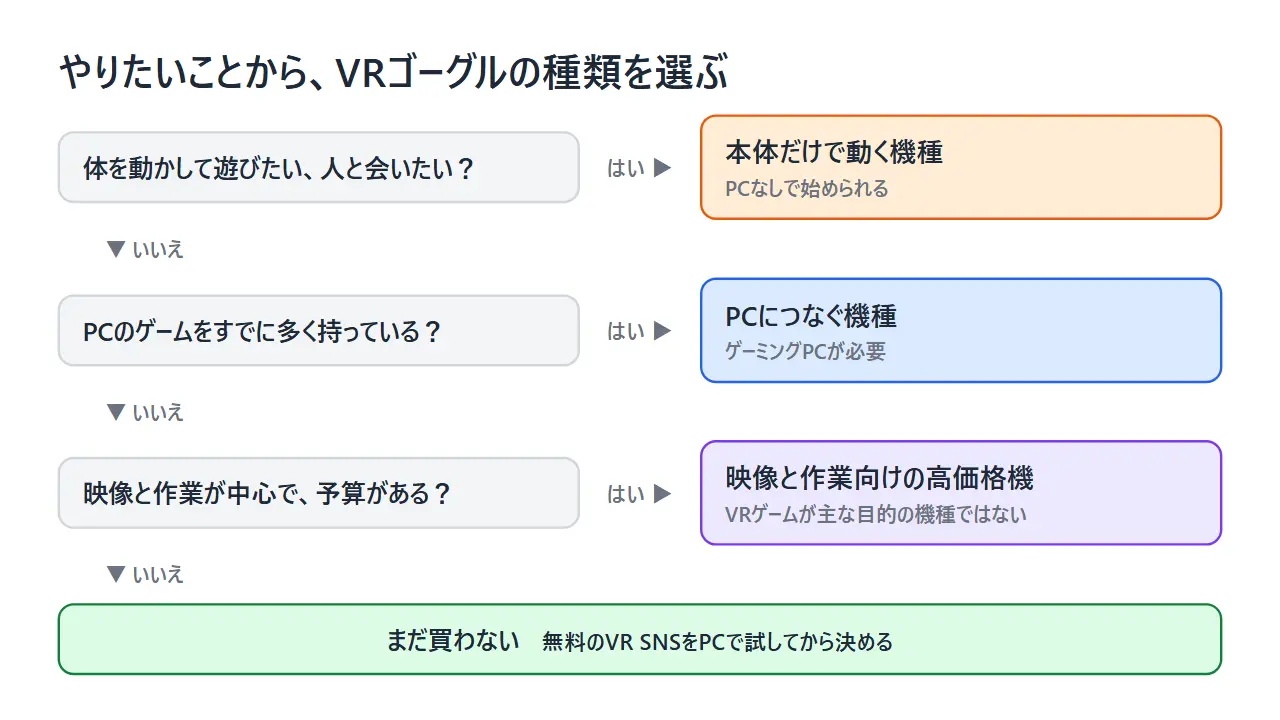
今すぐできることを1つ挙げるなら、無料でPCから始められるVR SNSに入ってみることです。画面ごしに歩き回ってみて、「この中に入りたい」と思えたら、それがVRゴーグルを買う理由になります。思えなければ、買わずに済みます。どちらに転んでも、数万円を使う前に答えが出ます。