「setlog(セットログ)という名前は聞くけれど、何をするアプリなのか分からない」「入れてみたいが、誰に何が見えるのか、やめたくなったらやめられるのかが気になる」。そんな人に向けて、実際に登録して確かめた内容をまとめました。
setlogは、2秒ほどの短い動画を友だちと共有し、1日の記録をVlogとして残す韓国発のSNSです。私は2026年10月12日から13日にかけて、Androidのスマホ(Google Pixel 10 Pro XL)にsetlogを入れ、登録からルームの作成、撮影、ルームの削除までを試しました。アプリのバージョンは1.3 (67)です。
解説記事を読み比べると、人数の上限や通知の説明がばらばらで、どれが今の仕様なのか分かりにくい状態でした。この記事では、私が自分の画面で確かめたことと、公式のページに書かれていることを分けて書きます。
setlog(セットログ)とは?2秒の動画を友だちと並べるSNS
setlogは、短い動画を撮って、招待した友だちだけの「ルーム」に並べていくSNSです。 不特定多数に公開する場所はなく、同じルームのメンバーだけが動画を見られます。運営はNew Chat Inc.で、拠点はニューヨークとソウルです。
| 項目 | 内容 |
|---|---|
| サービス名 | setlog(セットログ) |
| 運営 | New Chat Inc.(ニューヨーク、ソウル) |
| 提供の開始 | iOS版は2025年12月、Android版は2026年4月 |
| 料金 | iPhone版、Android版とも基本無料 |
| 対象年齢 | 13歳以上(利用規約)。App Storeは13+、Google Playは12歳以上の表示 |
| 対応する端末 | iPhone(iOS 17.6以降)、Android |
| Google Playの評価 | 3.7(レビュー5,090件)、ダウンロード100万回以上 |
| App Storeの評価 | 3.6(評価1,582件) |
| 登録の方法(Android版) | パスキー、Googleアカウント、メール |
ストアの評価と件数は、2026年10月13日に確認した数字です。
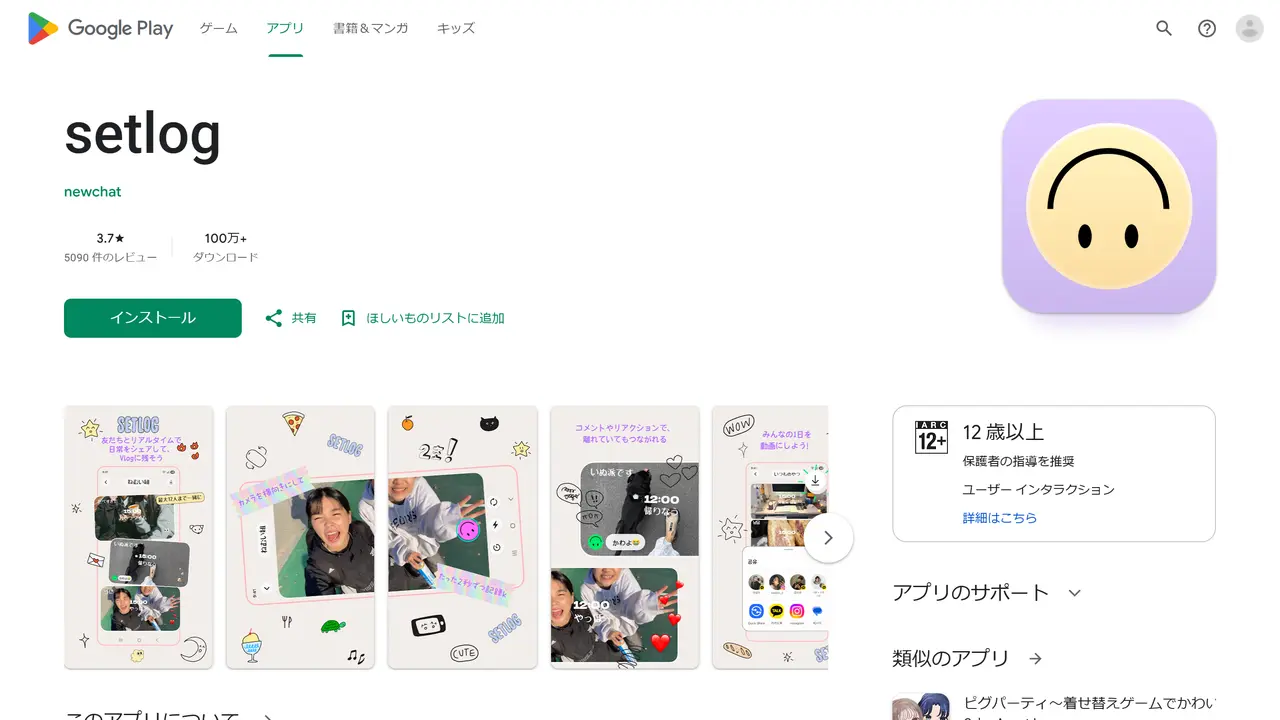
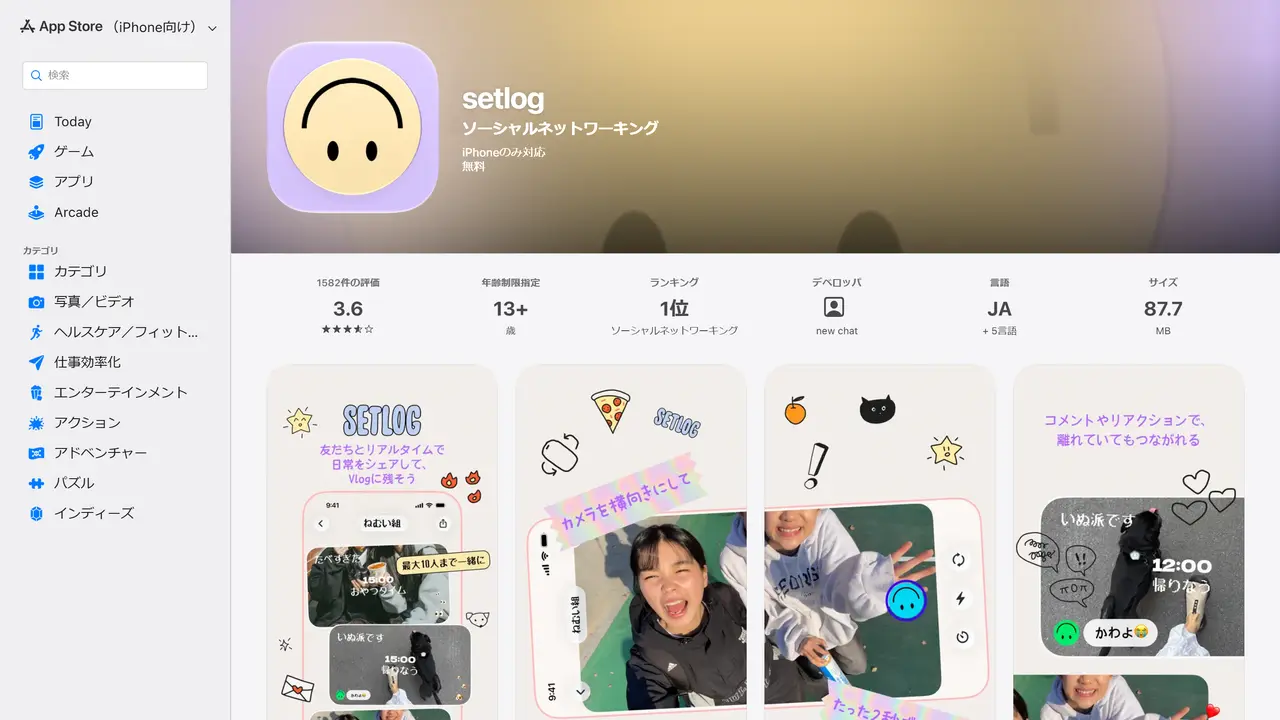
アプリを開くと、案内には「毎時間2秒ずつアップして、友だちの記録と一緒に楽しもう」と書かれています。1時間ごとに自分の今を2秒だけ撮り、友だちの2秒と並べて見る、というのが基本の遊び方です。Vlogというと撮影と編集に手間がかかる印象がありますが、setlogは撮るだけで時刻つきの記録になります。
利用は、Z世代と呼ばれる若い世代、とくに学生を中心に広がっています。2026年7月に行われた学生479人へのアンケートでは、setlogを知っている人が91.4%、使っている人が73.7%でした。使い始めたきっかけは「友達に誘われた」が70.9%です。友だちに誘われて始めるアプリなので、私のように1人で調べて入れる人は、最初に「誰と使うか」で止まりやすいと感じました。
どんな距離感で使われているかは、大学生に使い方を聞いた次の動画が参考になります。

動画では、setlogは毎月会うような親しい友だちとだけつながるもので、InstagramやBeRealよりもプライベートな場所だと話されています。公開する前提のSNSではない、という点が、ほかのSNSといちばん違うところです。
始める前に用意するもの【Android版で確認】
必要なのはスマホと、登録に使うアカウントだけです。 私はパスキーで登録したので、setlogの画面で入力したのは名前だけでした。
- スマホ: Android、またはiOS 17.6以降のiPhone
- 登録に使うもの: パスキー、Googleアカウント、メールのどれか(Android版の起動画面に出た選択肢)
- アプリ: Google PlayかApp Storeで「setlog」を探して入れる
- 一緒に使う相手: いなくても始められる(自分だけの「vlog」に記録できる)
iPhone版では「Appleで続ける」が出るという説明もありますが、私は確かめていません。Android版とは表示が違う可能性があります。
1人でも始められますが、setlogの面白さは友だちの2秒と並ぶところにあります。私は共有したい相手を決めないまま始めたので、今のところ使い道が見つかっていません。先に1人か2人、一緒に試す相手を決めておくことをおすすめします。
setlogの登録方法|パスキーなら入力は名前だけ
登録は、登録の方法を選ぶ → 名前を入れる → 権限を許可する、の3つの画面で終わります。 そのあとに、暗号鍵のバックアップの案内が出ます。
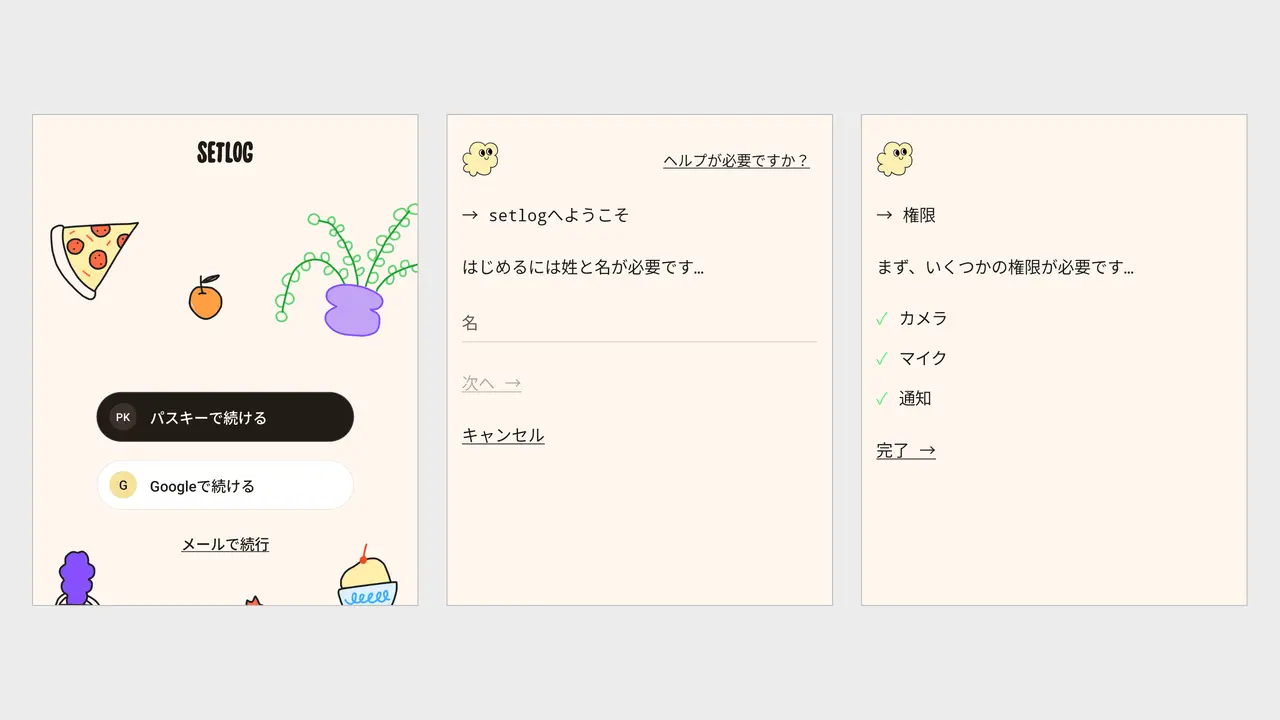
- 登録の方法を選ぶ: 起動画面に「パスキーで続ける」「Googleで続ける」「メールで続行」が並びます。私は「パスキーで続ける」を選びました。
- 名前を入れる: 「はじめるには姓と名が必要です」と表示され、姓と名を入力します。本名である必要はありません。
- 権限を許可する: カメラ、マイク、通知の3つを順に許可します。許可するたびに、項目の横にチェックが付きます。全部にチェックが付いたら「完了」を押します。
名前の画面の右上には「ヘルプが必要ですか?」というリンクがあります。押してみると、開いたのは「setlog iOS バグ報告」という題のフォームでした。Androidで開いてもiOSと書かれていて、Android版の案内はまだ整いきっていない印象です。困ったときに頼れるヘルプのページは、今のところ期待しないほうがよいと思います。
登録の直後に出る「暗号鍵のバックアップ」は済ませておく
登録が終わると、「動画を失わないようにしましょう」という案内が自動で開きます。画面には、動画とメッセージが暗号鍵で保護されていること、スマホを失ったりsetlogを削除・再インストールしたりすると、アクセスできなくなる可能性があることが書かれています。
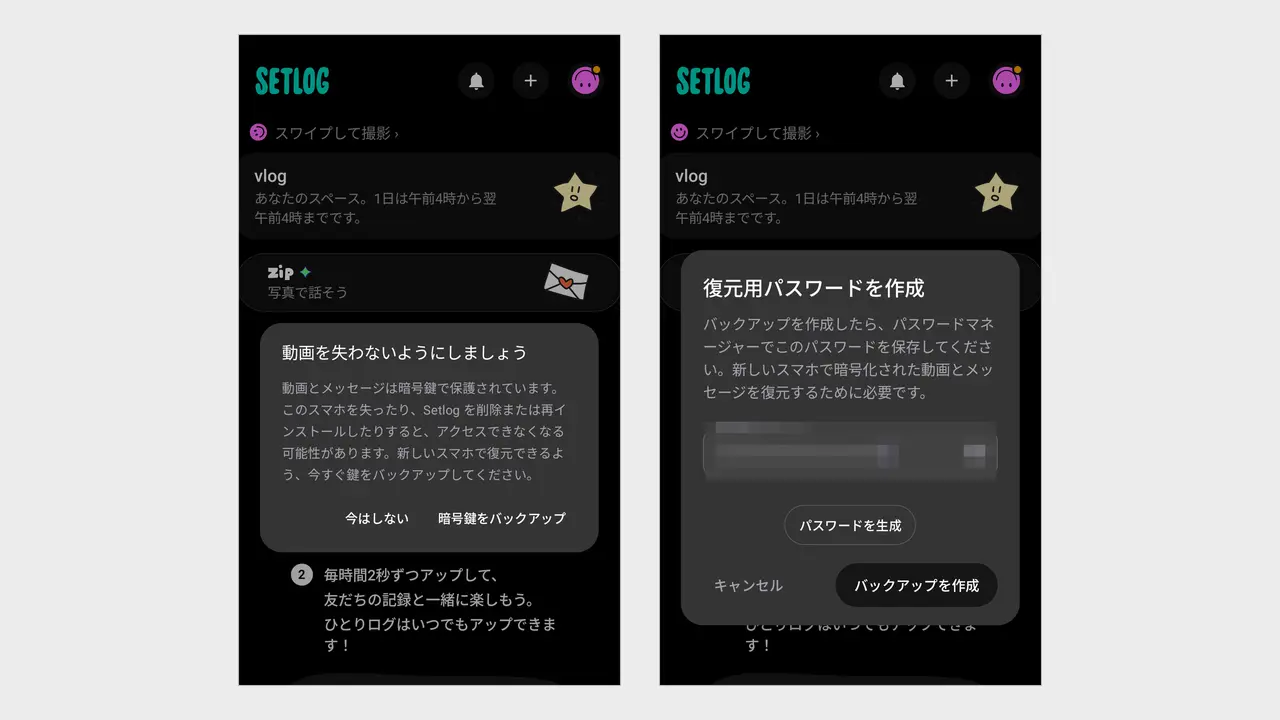
「暗号鍵をバックアップ」を押すと、復元用パスワードを作る画面に進みます。「パスワードを生成」で自動で作り、「バックアップを作成」を押せば終わりです。画面の案内のとおり、復元用パスワードはパスワードマネージャーなどに必ず保存してください。 新しいスマホで動画とメッセージを復元するときに必要になります。
「今はしない」で飛ばすこともできますが、私はここで済ませることをおすすめします。機種変更のときに思い出が消えるのは、SNSでいちばん避けたい失敗だからです。
setlogの使い方|ルームを作って2秒の動画を送るまで
使い方は、カメラを開く → 2秒の動画を撮る → 送信先を選ぶ、の繰り返しです。 友だちと使うときは、最初にルームを作って招待します。
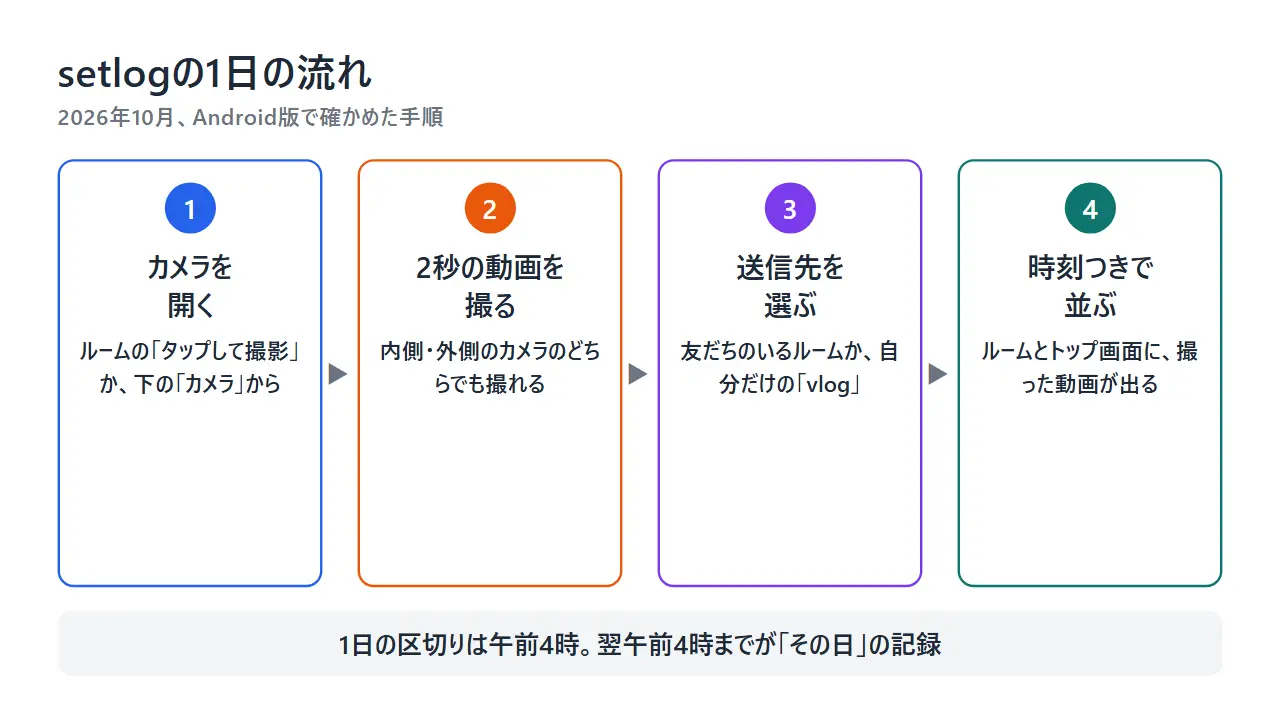
トップ画面の見方
登録が終わると、トップ画面が開きます。上から、自分だけの記録の場所である「vlog」、写真をやりとりする「zip」、その下に使い方の案内が並びます。画面のいちばん下には「カメラ」と「ログ」の切り替えがあります。
「vlog」の欄には、「1日は午前4時から翌午前4時までです」と書かれています。日付が変わる午前0時ではなく、午前4時が1日の区切りです。夜ふかしした日の記録が2日に分かれにくいように、という作りだと私は受け取りました。
ルームを作る
友だちと共有する場所を、アプリの中では「ルーム」と呼びます。トップ画面の右上の「+」を押すと、ルームを作る画面が出ます。
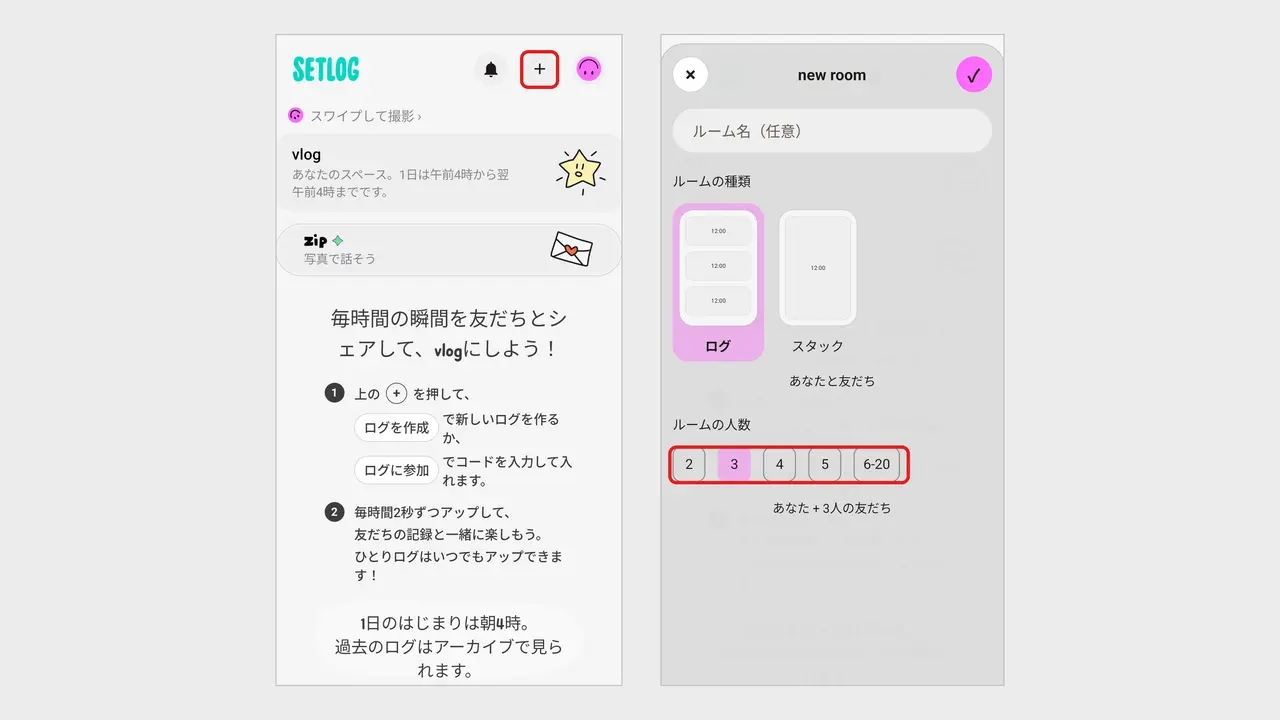
決めるのは次の3つです。
- ルーム名(任意)
- ルームの種類: 「ログ」か「スタック」
- ルームの人数: 2、3、4、5、6-20から選ぶ
人数は20人まで選べました。 解説記事には「最大12人」と書いたものもありますが、2026年10月のAndroid版の画面では「6-20」という選択肢があります。私は種類を「ログ」にして作りました。「スタック」のルームは試していません。
友だちを招待する
ルームを作ると、招待用のQRコードと「招待を共有」のボタンが表示されます。ルームの設定画面には「room code」という英数字の招待コードもあり、トップ画面の案内には「ログに参加」でコードを入力して入れる、と書かれています。
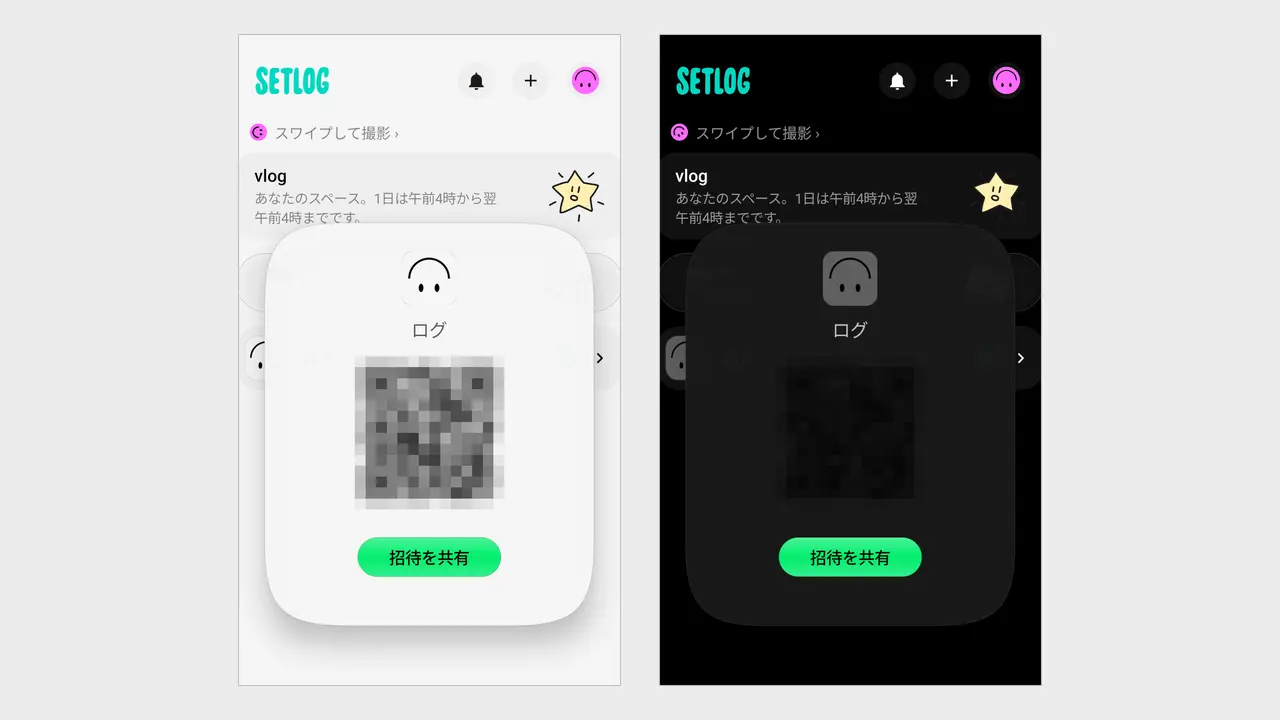
ここで1つ、つまずいた点があります。スマホをダークモードにしていると、QRコードがほとんど見えません。 黒い背景に暗い色のQRコードが表示されるためです。友だちにQRコードを読み取ってもらうときは、ライトモードに切り替えるか、「招待を共有」のボタンから送るほうが確実です。
QRコードとroom codeは、ルームに入るための鍵です。スクリーンショットをSNSに載せるときは、写り込まないように気を付けてください(この記事の画像ではモザイクにしています)。
2秒の動画を撮って送る
カメラは、ルームの中の「タップして撮影」か、トップ画面の左下の「カメラ」から開けます。内側のカメラでも外側のカメラでも撮影できます。
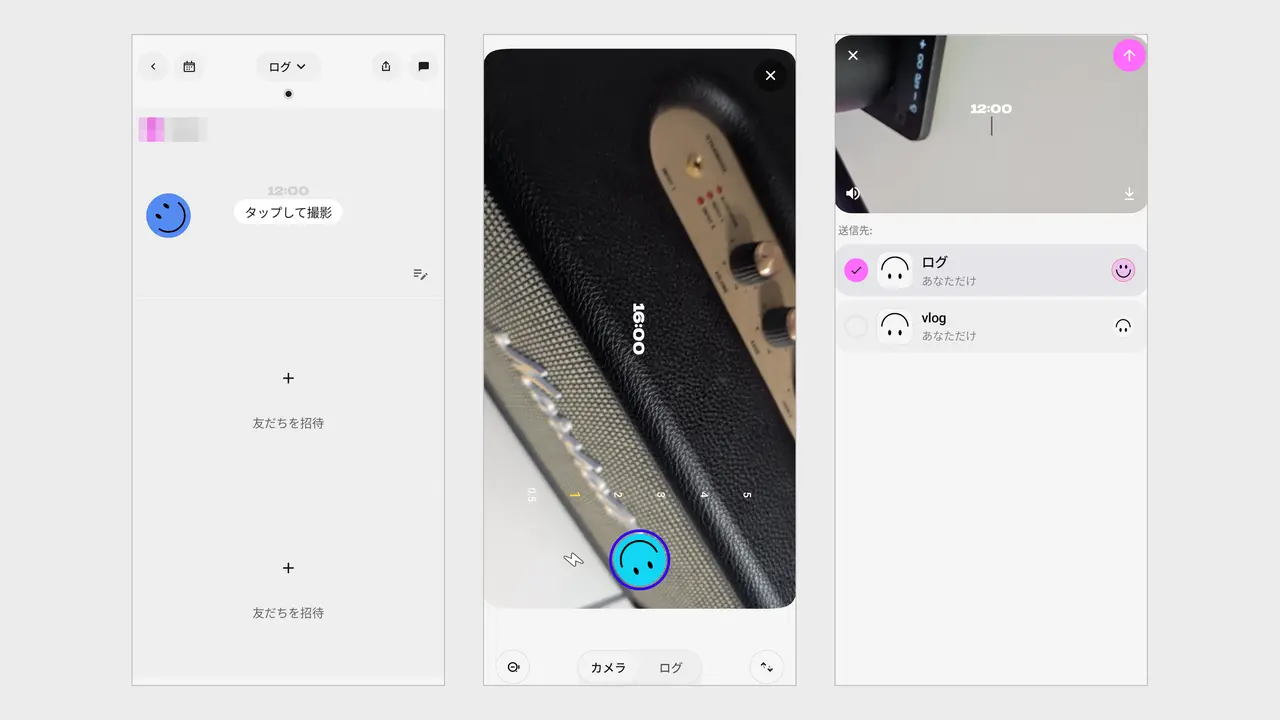
撮影すると、送信先を選ぶ画面に進みます。作ったルームと、自分だけの「vlog」が並び、チェックを入れたほうに送られます。友だちに見せる動画はルームへ、自分だけの記録は「vlog」へ、と分けられます。送り先は撮ったあとに選ぶので、どこに送るかを確かめてから送れます。
送った動画は、ルームとトップ画面に時刻つきで表示されます。
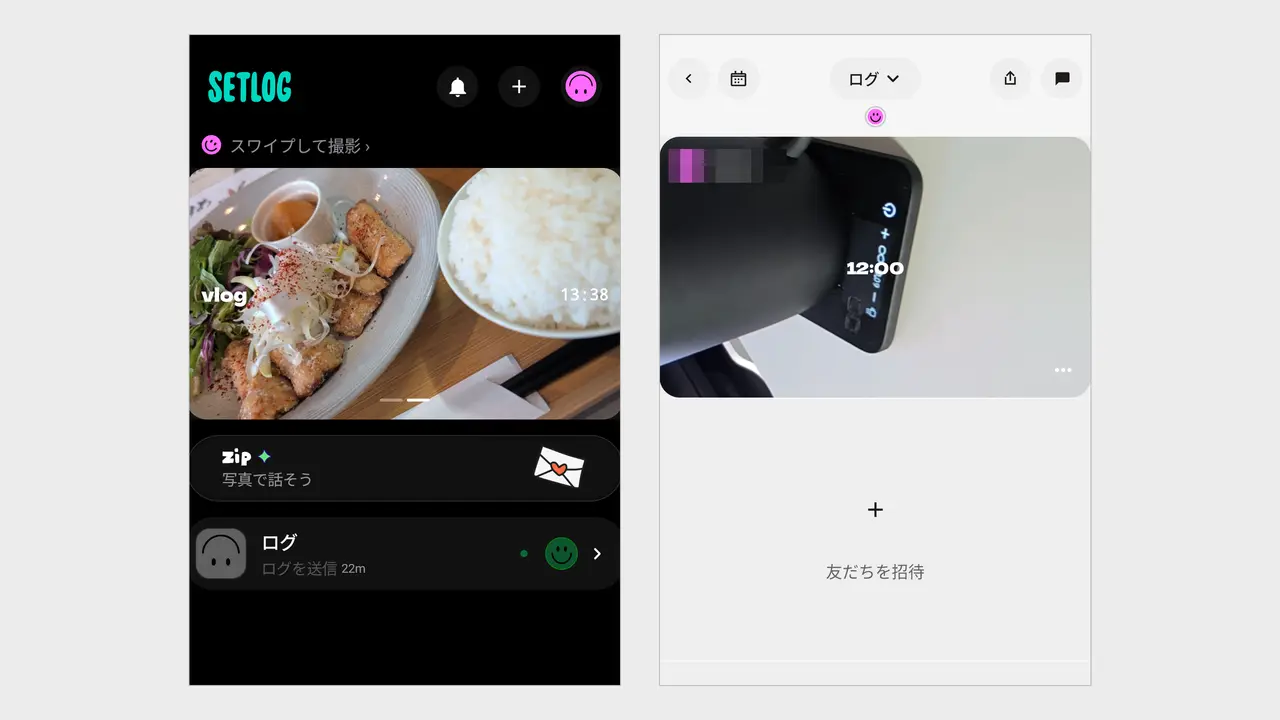
私が試したのはここまでです。1日分をまとめたVlogを書き出して保存する操作は、今回は試していません。書き出したVlogを、Instagramのリールや、TikTokなどほかのSNSに載せる使い方も広がっています。
最初に見ておきたい設定と、ルーム・アカウントの消し方
ルームの設定は、ルームを開いて上部のルーム名を押すと出てきます。 通知のオン・オフも、ルームの削除も、この画面にあります。
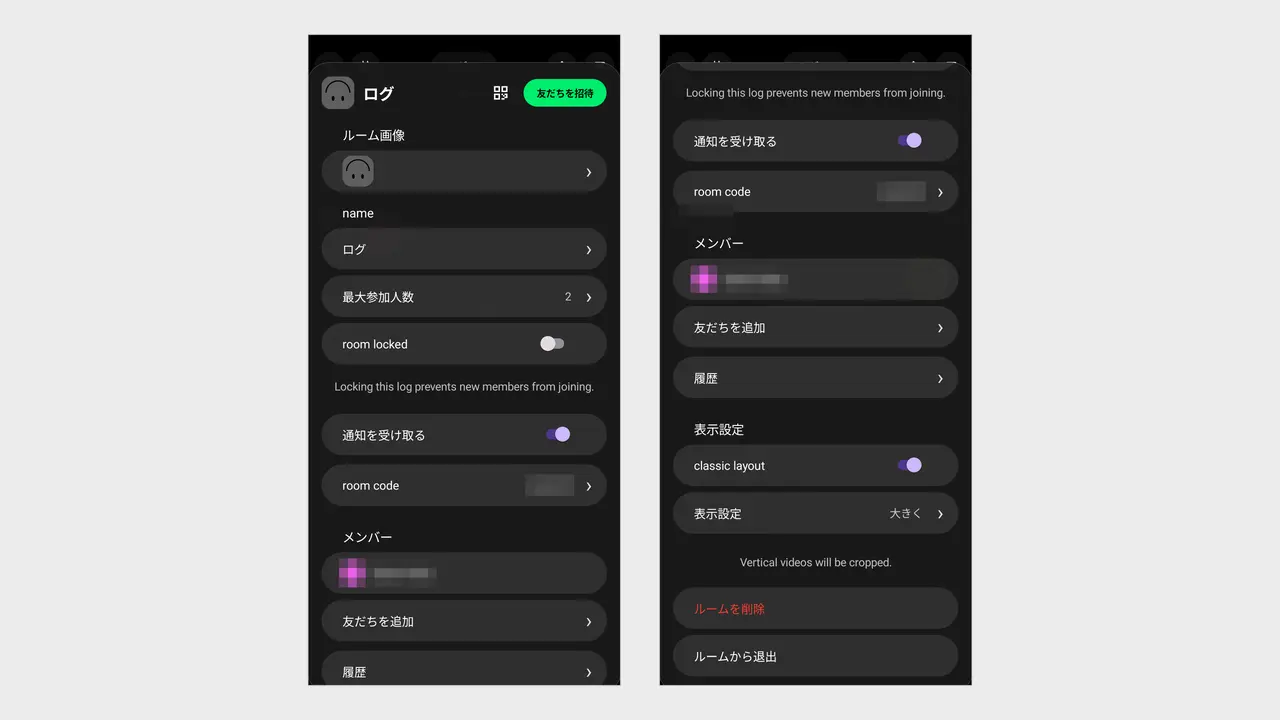
ルームの設定画面にあった主な項目は、次のとおりです。
| 項目 | 内容 |
|---|---|
| 最大参加人数 | ルームに入れる人数 |
| room locked | オンにすると、新しいメンバーが入れなくなる |
| 通知を受け取る | そのルームの通知のオン・オフ |
| room code | 招待に使うコード |
| メンバー、友だちを追加 | 参加している人の確認と追加 |
| 表示設定 | classic layout のオン・オフ、表示の大きさ |
| ルームを削除 | ルームそのものを消す |
| ルームから退出 | 自分だけがルームから抜ける |
「room locked」や「classic layout」のように、英語のままの項目が混ざっています。説明文も「Locking this log prevents new members from joining.」と英語でした。意味は「ロックすると新しいメンバーが参加できなくなる」です。メンバーがそろったらロックしておくと、コードが外に漏れても知らない人が入ってこられません。
表示設定の下には「Vertical videos will be cropped.」とあり、縦向きの動画は切り取って表示される、という意味です。
ルームを消すときは、設定画面を下までスクロールして「ルームを削除」を押します。私は試しに作ったルームを、ここから削除できました。
アカウントのメニューと「アカウントを削除」
アカウントのメニューには、予備のメールの追加、暗号鍵のバックアップ、別の端末への引き継ぎ、利用規約、プライバシーポリシー、ログアウトが並び、いちばん下に「アカウントを削除」があります。アプリのバージョンも、この画面の下に表示されます。
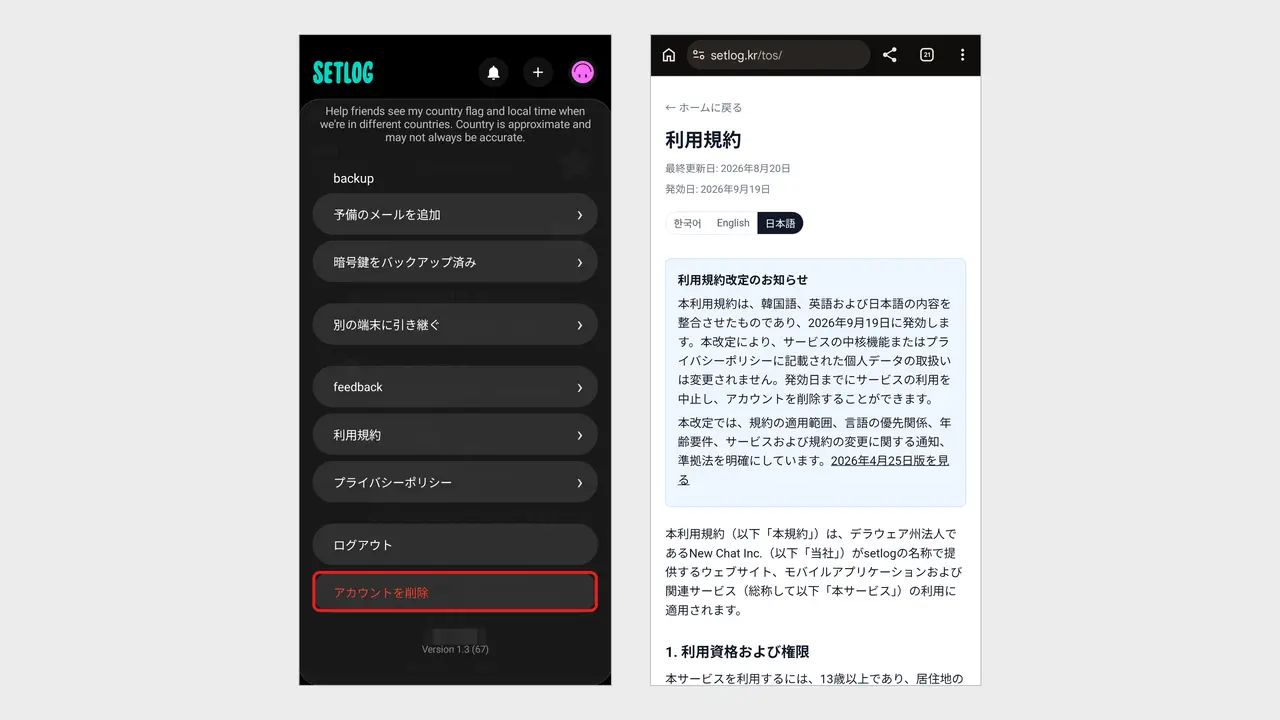
私はアカウントの削除までは実行していません。削除したあとのデータについて、New Chat Inc.はプライバシーポリシーで、名前はアカウントを削除したときに、写真や動画などのデータは利用者が削除したとき、またはアカウントを削除したときに消すと説明しています。
やめ方が登録の直後に確かめられる場所にあるのは、安心できる点でした。始める前に「やめられるか」が気になる人は、登録したらまずこの画面を開いてみてください。
1日使って分かった、良かった点と合わなかった点
仕組みは手軽ですが、続けられるかどうかは生活のしかたで決まる、というのが私の結論です。 外に出る予定が多い人には合い、家で仕事をする日が多い人には撮るものがありません。
良かった点
- 登録が短い: パスキーなら、入力するのは名前だけでした。
- 撮るだけで記録になる: 2秒撮って送り先を選ぶだけで、時刻の入った動画が並びます。編集や加工を考えなくてよいので、気負いがありません。
- 自分だけの場所がある: 送信先に「vlog」を選べば、誰にも見せない記録として使えます。ルームを作らなくても始められます。
- 消し方が分かりやすい: ルームの削除も、アカウントの削除も、メニューをたどればすぐ見つかります。
合わなかった点
- 1時間ごとの通知は、仕事中には追いにくい: 友だちと毎日を共有するのは楽しそうですが、1時間ごとに通知が来る仕組みは、仕事をしているとなかなか応じられません。
- 撮るものがない日がある: 旅行やイベントなど、よく外に出る人には向いています。私のように在宅の仕事が多く、あまり出かけない日は、撮りたい場面がそもそもありませんでした。
- ダークモードでQRコードが見えにくい: 招待のいちばん大事な画面なので、早めに直してほしい点です。
- ヘルプと日本語化がまだ途中: ヘルプのリンク先がiOS向けのフォームだったり、設定に英語が残っていたりします。
使ってみていちばん考えたのは、共有の楽しさと引き換えに、自分のプライベートが少しずつ見えていくことです。共有したい友だちや恋人がいれば、たしかに楽しいアプリだと思います。一方で、私には誰かに毎時間見せたいものがそれほどなく、今のところ使い道が見つかっていません。「あまり自分のプライベートを知られたくない」と感じる人には、無理におすすめしません。
古い説明と今の画面で違っていた点【2026年10月】
setlogは更新が速く、少し前の説明がもう当てはまらないことがあります。 私が画面で確かめられた点と、確かめられなかった点を分けて整理します。
| 点 | よく見かける説明 | 私の画面(Android版 1.3 (67)) |
|---|---|---|
| ルームの人数 | 最大10人、最大12人 | 2、3、4、5、6-20から選ぶ |
| 1日の区切り | 書かれていないことが多い | 午前4時から翌午前4時 |
| 登録の方法 | パスキー、Apple、Google | パスキー、Google、メール |
| 招待の方法 | PIN番号、6桁のコード | QRコード、招待の共有、room code |
| 撮る回数 | 1時間に1回だけ | 案内は「毎時間2秒ずつアップ」。回数の上限は試していない |
人数の表記は、ストアの紹介画像でもそろっていません。2026年10月13日の時点で、Google Playの紹介画像には「最大12人まで一緒に」、App Storeの紹介画像には「最大10人まで一緒に」と書かれています。アプリの中の表示が、いちばん新しい情報だと考えてよさそうです。
撮る回数については、説明が食い違っています。アプリの中の案内は「毎時間2秒ずつ」のままですが、App Storeの更新履歴には、2026年7月18日の更新で「時間制限なしでログをシェアできます」と書かれた、という指摘があります。Google Playのレビューにも、2026年9月の更新で、1時間以内に続けて投稿できるようになったという書き込みがあります。私は1時間のうちに何回送れるかまでは試していないので、「1時間に1回だけ」とは言い切れなくなっている、という点だけお伝えしておきます。
通知の頻度を選ぶ設定(毎時間、3時間ごと、など)を紹介した記事もありますが、私が見た画面で確かめられたのは、ルームごとの「通知を受け取る」のオン・オフだけです。
setlogを安全に使うための注意点
気を付けたいのは、アプリの仕組みよりも、動画に写り込むものです。 見られる相手が限られていても、写ったものは相手の手元に残ります。
New Chat Inc.は、写真や動画などのデータをエンドツーエンド暗号化(送る人と受け取る人だけが中身を読める仕組み)で保存し、運営側は中身を見られないと説明しています。運営が読める形で持つのは名前(ユーザー名)だけで、データを広告やAIの学習に使うこともできない、としています。保存先は、名前がアメリカ、写真と動画が韓国のソウルにあるAWSです。
ただし、暗号化されていることと、共有した相手に見えることは別の話です。次の動画は、setlogの手軽さと、その裏にあるリスクをニュース番組が解説したものです。

番組では、目的を決めずに日常を切り取るSNSだからこそ、背景や音声から意図しない情報が漏れやすいと指摘されています。番組のスタッフが職場で試しに撮ると、放送の内容やスタッフの名前が写っていたそうです。職場や学校で撮った動画から情報が広まり、処分につながった例も紹介されています。
私が登録してみて、気を付けたいと感じたのは次の点です。
- 職場と自宅の机まわりを撮らない: パソコンの画面、書類、郵便物、窓の外の景色が2秒でも写ります。在宅で仕事をしていると、撮れるものの多くがこれに当たります。
- QRコードとroom codeを人に見せない: ルームに入るための鍵です。メンバーがそろったら「room locked」をオンにします。
- ルームの人数を広げすぎない: 20人まで選べますが、人数が増えるほど、誰に見えているかを意識しにくくなります。
- 13歳未満は使えない: 利用規約では13歳以上が条件で、未成年は法令で必要な場合に保護者の同意が要ります。13歳未満と分かったアカウントは、削除などの措置を取るとされています。
- 復元用パスワードをなくさない: 暗号鍵をバックアップしていないと、機種変更のときに動画を引き継げない可能性があります。
子どもが使い始めた保護者の方は、「誰とルームを作っているか」と「どこで撮っているか」の2つを、一緒に画面を見ながら確かめるのがよいと思います。
BeRealとの違い
いちばんの違いは、BeRealが写真、setlogが動画という点です。 どちらも「盛らない今」を友だちと共有するSNSですが、撮るきっかけと残り方が違います。
| 項目 | setlog | BeReal |
|---|---|---|
| 記録の形 | 2秒ほどの動画 | 内側と外側のカメラで同時に撮る写真 |
| 撮るきっかけ | 毎時間(アプリの案内) | 1日1回、ランダムな時刻の通知 |
| 見られる相手 | ルームのメンバー、または自分だけ | 友だち |
| 残り方 | 時刻つきの動画が1日分並ぶ | その日の写真 |
BeRealは1日1回で済みますが、setlogは基本が毎時間です。そのぶん1日の流れが残りますが、付き合う手間も増えます。私は、毎日の習慣にするよりも、旅行やイベントの日だけ使うほうが合っていそうだと感じました。
setlogのよくある質問
setlogは無料で使える?
iPhone版もAndroid版も、基本無料で使えます。私がAndroid版で登録からルームの削除までを試したあいだも、料金はかかりませんでした。
登録に電話番号やメールアドレスは必要?
Android版でパスキーを選んだ場合、setlogの画面で入力したのは姓と名だけでした。起動画面には「Googleで続ける」と「メールで続行」もあります。
1人でも使える?
使えます。送信先に自分だけの「vlog」を選べば、誰にも共有せずに記録できます。アプリの案内にも「ひとりログはいつでもアップできます」と書かれています。
撮った動画は誰に見える?知らない人に見られることはある?
見られるのは、送信先に選んだルームのメンバーだけです。不特定多数に公開する場所はありません。ただし、QRコードやroom codeが漏れると、知らない人がルームに入れてしまいます。メンバーがそろったら「room locked」をオンにしておくと安心です。
通知が多いと聞いたが、減らせる?
ルームの設定に「通知を受け取る」のスイッチがあり、ルームごとにオフにできます。登録のときに許可した通知は、スマホの設定からも止められます。
退会(アカウントの削除)はどうやる?
アカウントのメニューのいちばん下にある「アカウントを削除」から行います。ルームから抜けるだけなら、ルームの設定の「ルームから退出」を使います。私は削除の実行までは試していません。
何歳から使える?
13歳以上です。利用規約に書かれている条件で、住んでいる地域の法令がより高い年齢を定めている場合は、その年齢以上である必要があります。
setlogが向いている人、向いていない人
setlogを実際に登録して使ってみて、確かめられたことを振り返ります。
- 登録は、登録の方法を選ぶ、名前を入れる、権限を許可する、の3画面で終わる
- 登録の直後に出る暗号鍵のバックアップは、その場で済ませる
- 友だちと使うときは「+」からルームを作り、QRコードか招待の共有で呼ぶ
- 撮った動画は、ルームか自分だけの「vlog」かを選んで送る
- ルームの削除とアカウントの削除は、それぞれの設定のいちばん下にある
向いているのは、毎日のように共有したい話題があり、それを見せたい相手がいる人です。旅行やイベントによく出かける人、離れて暮らす友だちや恋人と日常をゆるく共有したい人には、手軽で楽しい道具になります。
向いていないのは、自分のプライベートをあまり知られたくない人と、仕事中にスマホを触りにくい人です。私自身は後者で、今のところ毎日使う場面は見つかっていません。
迷っている人は、まず1人で登録して、自分だけの「vlog」に2秒の動画を何本か撮ってみてください。合わなければ、アカウントのメニューから削除できます。