「Gemini(ジェミニ)はGoogleのAIらしいけれど、結局なにができるのだろう」。GmailやGoogle 検索は毎日使っているのに、Geminiはまだ開いたことがない、という人は多いはずです。調べてみると、モデルの名前も料金も記事ごとに違い、「無料版が変わった」という話まで出てきて、かえって分からなくなります。
この記事では、Geminiを作っている会社、できること、モデルの違い、日本での料金、始め方、使う前の注意点までを1本で説明します。読み終えるころには、自分は無料のままで足りるのか、有料にするなら何のために払うのかを判断できるはずです。内容は2026年10月時点で、Googleの公式ページと公式ヘルプ、私が契約している画面を確認したものです。
Gemini(ジェミニ)とは、Googleが作る対話型のAI
Geminiは、Googleが開発する対話型の生成AIです。 文章で話しかけると、文章づくり、調べもの、画像や動画の生成、音声での会話、資料の読み込みまで手伝ってくれます。Google アカウントがあれば、無料で始められます。
Geminiは、2023年に「Bard」という名前で始まり、2024年2月8日にGeminiへ名前が変わりました。Googleは2026年8月11日に、毎月10億人を超える人がGeminiアプリを使っていると発表しています。基本の情報を表にまとめます。
| 項目 | 内容 |
|---|---|
| 読み方 | ジェミニ |
| 開発元 | Google(研究部門はGoogle DeepMind) |
| 始まり | 2023年に「Bard」として公開。2024年2月8日に「Gemini」へ改名 |
| 利用者 | 毎月10億人超(2026年8月11日の発表) |
| 使える場所 | Webブラウザ、スマホアプリ(Android・iOS)、デスクトップアプリ(Windows・macOS)、GmailやGoogle ドキュメントなどの中 |
| 必要なもの | Google アカウント(一部の機能は、ログインしなくても使える) |
| 年齢 | 13歳以上(国によって違う)。有料プランは18歳以上 |
個人向けのプランは、無料を入れて4つです。金額は、日本から公式の料金ページを開いたときに表示されるものです。
| プラン | 月額(日本) | Geminiアプリで選べるモデル | 使える量の上限 | ストレージ | 主な違い |
|---|---|---|---|---|---|
| 無料 | 0円 | 3.5 Flash-Lite | 標準 | — | 画像の生成と編集、Deep Research、Gemini Live、Canvasも使える |
| Google AI Plus | 725円 | 3.6 Flash(3.1 Proは下の注を参照) | 無料の2倍 | 400GB(2TBも選べる) | 動画生成などが加わる |
| Google AI Pro | 2,900円 | 3.8 Flash、3.1 Pro | 無料の4倍 | 5TB | 100万トークンの長い文脈、Googleドキュメントなどの中のGemini |
| Google AI Ultra | 14,500円、または32,000円 | 3.8 Flash、3.1 Pro | AI Proの5倍、または20倍 | 20TB、または30TB | いちばん深く考える設定「Deep Think」 |
※ 2つの表はいずれも2026年10月時点の内容です。金額は税込みとして扱っています(私はAI ProをGoogle Play経由で契約していて、表示と同じ月2,900円が引き落とされています)。iPhoneのApp Store経由では、金額が違うことがあります。Google AI PlusでProのモデルが使えるかどうかは、公式のページの間で書き方が食い違っています。料金の見出しで説明します。
表を見て、「無料で選べるモデルは1つだけなのか」と思った人もいるでしょう。Googleは2026年10月9日から、無料で選べるモデルをいちばん軽い段階だけにしました。 それより前の記事や動画が「無料でも上のモデルが使える」と説明しているのは、このためです。私は、ここが2026年のGeminiを理解するうえでいちばん大事な点だと考えています。
Geminiは「アプリ」と「モデル」の両方の名前
「Gemini」という言葉は、私たちが開くアプリの名前でもあり、その中で動くAIモデルの名前でもあります。さらに、GmailやGoogle 検索の中にも同じGeminiがいます。 ここを分けて考えると、記事ごとの説明の違いが読み解きやすくなります。
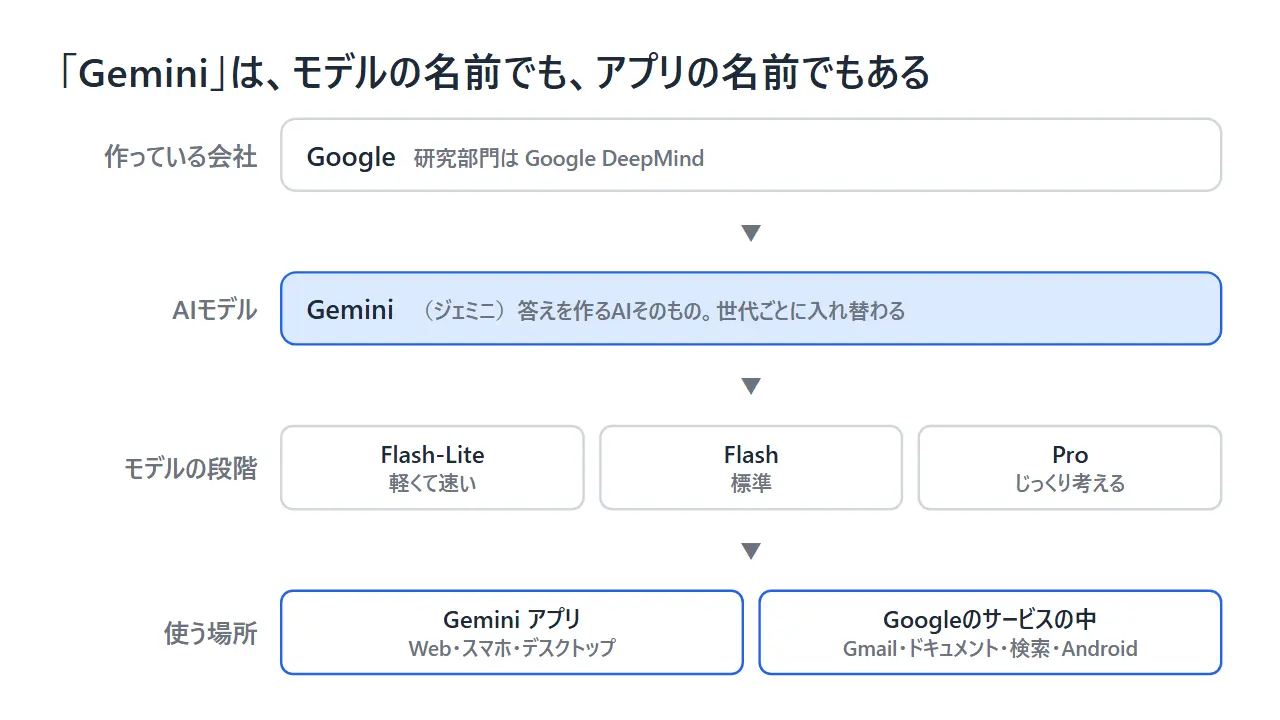
名前を整理します。
- Google: 会社の名前。AIの研究はGoogle DeepMindという部門が担っている
- Gemini(モデル): 文章や画像を理解して答えを作るAIそのもの。世代ごとに番号が付き、軽いものからじっくり考えるものまで段階がある
- Gemini(アプリ): ブラウザやスマホで開く、対話の画面。「Geminiアプリ」とも呼ぶ
- Googleのサービスの中のGemini: Gmail、Google ドキュメント、Google 検索、Androidなどから呼び出す形
「Bardと何が違うのか」と聞かれることがありますが、別のサービスではありません。Googleは2024年2月8日に、Bardの名前をGeminiに変えました。従来の機能はそのまま引き継がれています。Geminiという名前はもともとモデルのほうに付いていて、アプリの名前をそれに合わせた形です。
私は、Geminiのいちばんの強みは、モデルの賢さの順位よりも「すでに使っているGoogleのサービスの中にいる」ことだと考えています。 ChatGPTやClaudeは、使うために新しい場所へ出かけていくAIです。Geminiは、メールやファイルや検索のそばにいて、いつものGoogle アカウントでそのまま呼び出せます。新しいアプリを覚えるというより、手元の道具が1つ増える、と見たほうが使いどころが見つかります。
モデルは世代が変わるたびに入れ替わります。けれども、Geminiという入口と、Google アカウントにつながっているという形は変わりません。これが、この記事で伝えたい1つ目の原則です。
Geminiでできること・苦手なこと
Geminiは、文章を書く、調べる、画像や動画を作る、声で話す、資料を読む、Googleのサービスとつなぐ、といったことをこなします。一方で、もっともらしい誤りを答えることがあります。
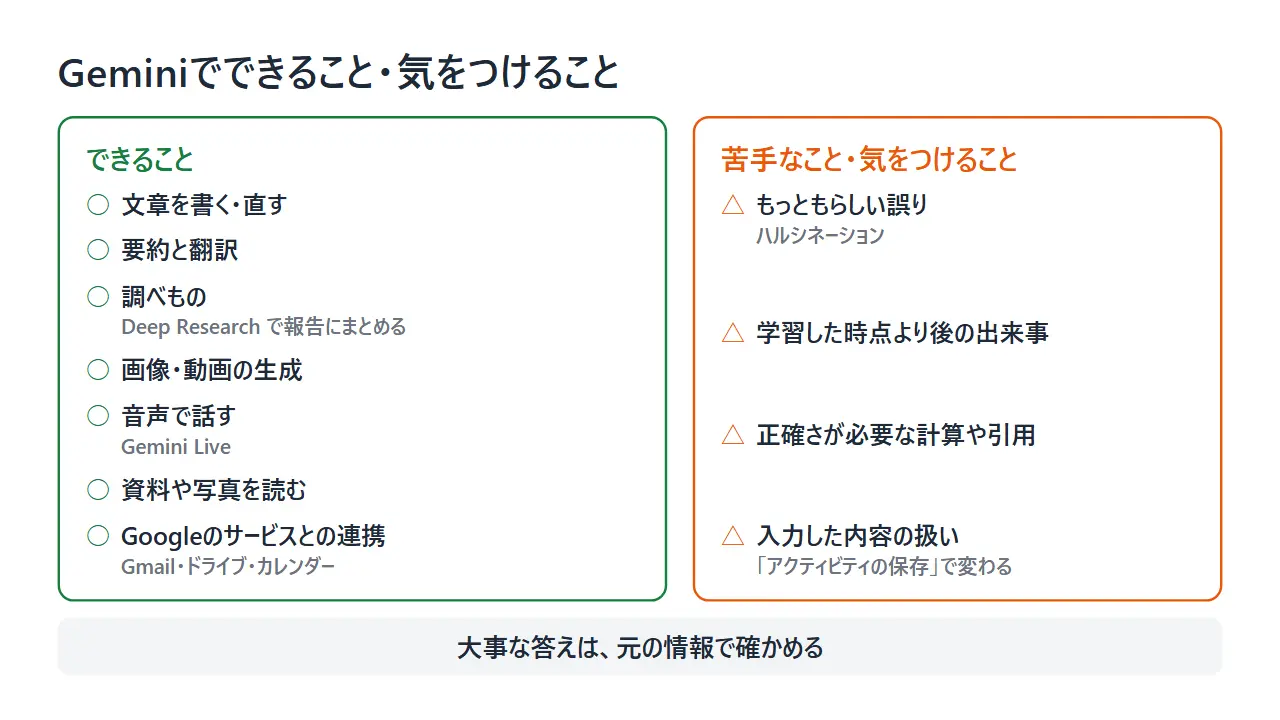
主な機能は次のとおりです。料金ページでは、画像の生成と編集、Deep Research、Gemini Live、Canvasが無料の欄にも載っています。
- 文章: メール、文書、発表資料の下書き。要約や翻訳、言い回しの調整
- 調べもの: Webを検索して答える。Deep Researchでは、多くのサイトを自動で読み、報告にまとめる
- 画像の生成と編集: 言葉で頼むと画像を作る。写真の手直しもできる
- 動画・音楽の生成: 文章や画像から短い動画や曲を作る(有料プランで広がる)
- 画像やファイルを読む: 写真、手書きのメモ、PDFを渡して質問する。文字だけでなく画像や音声も扱える(マルチモーダル)
- 音声で話す: Gemini Liveで、声で話しかけて声で答えてもらう。カメラや画面を見せながら相談することもできる
- Canvas: 文章、スライド、プログラムを、会話の横の作業場で作って直す
- スキル(旧 Gem): よく使う指示を保存しておき、同じ頼みごとをすぐ呼び出す
- Gemini Notebook(旧 NotebookLM): 自分の資料を読み込ませ、その中身に基づいて質問や要約をする
- Googleのサービスとの連携: Gmail、Google ドライブ、ドキュメント、カレンダーの情報を呼び出して使う
Googleが公表した数字を見ると、使われ方の傾向が分かります。利用者の63%が声でGeminiに話しかけていて、1日に1億5,000万枚以上の画像が生成されています。文字を打つチャットというより、話しかけたり、絵を作らせたりする道具として広がっているわけです。
作業をまるごと任せるエージェント「Gemini Spark」も発表されています。ただし、使えるのは一部の国と上位のプランからで、日本で使えるかどうかは2026年10月時点では確認できていません。
実際に動いている様子は、動画で見るのが早いです。次の動画では、写真の読み取り、画像の生成、Canvas、動画と音楽の生成、Deep Research、自分専用のアシスタントづくりを、Geminiの画面で順番に見せています。

動画の最初の例は、海外のお土産のパッケージを写真で渡し、中身を日本語で説明してもらうというものです。原材料、アレルギーの情報、作り方まで読み取っています。続いて、Geminiの説明をそのまま1枚の図(インフォグラフィック)にしてもらう使い方や、Canvasで「世界の人口問題についてのスライド」を作る様子が出てきます。動画の中の「Gem」は、2026年9月30日から「スキル」に置き換わり始めた機能です。モデル名やメニューの位置も収録した時点のものなので、違っていたら画面の中を探してください。
苦手なことも知っておきましょう。Googleの公式ページは、Geminiを含むAIが「ハルシネーション」を起こし、不正確な情報を事実のように示すことがあると明記しています。学習した時点より後の出来事、正確さが必要な計算、文献の引用は、とくに確かめが必要です。
私は、Geminiを「何でも知っている先生」ではなく、「メールやファイルのそばにいる助手」として使うのがいちばんうまくいくと感じています。 助手に何をどう頼むかで、返ってくるものの質は大きく変わります。
モデルの種類と選び方
モデルは「軽くて速い」「標準」「じっくり考える」の3つの段階に分かれています。名前を覚える必要はなく、急ぎの用事か、難しい相談かで選べば足ります。
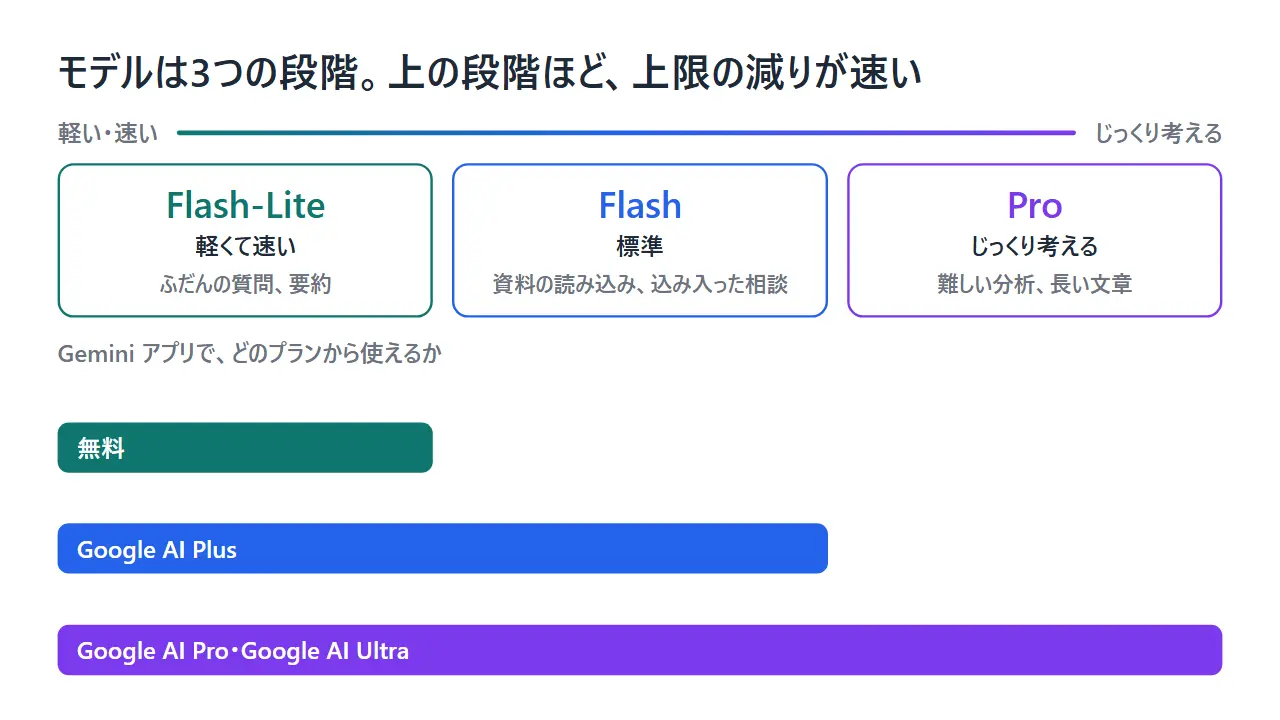
Googleの公式ヘルプは、Geminiアプリのモデルを「Flash-Lite」「Flash」「Pro」の3段階で説明しています。
| 段階 | 向いている用事 | Geminiアプリで使えるプラン |
|---|---|---|
| Flash-Lite(軽くて速い) | ふだんの質問、文章の手直し、要約 | すべて |
| Flash(標準) | 資料の読み込み、少し込み入った相談 | Google AI Plus、AI Pro、AI Ultra |
| Pro(じっくり考える) | 難しい分析、長い文章、設計 | Google AI Pro、AI Ultra |
※ 2026年10月時点の公式ヘルプの内容です。
どの段階でも、考える深さを低・中・高から選べます。深くするほど答えは詳しくなり、そのぶん上限の減りも速くなります。私の画面(AI Pro、2026年10月11日)には3つのモデルが並び、その下に深さを選ぶ項目が「安値」「中」「高値」という表示で出ていました。翻訳のくせだと思いますが、「低・中・高」のことです。
もう1つ、画面で確かめたことがあります。2026年9月に新しい世代のモデルが発表されましたが、2026年10月時点で、私のAI Proのモデルの一覧には出ていません。発表されたモデルが、すぐにアプリで選べるとは限らないということです。
だからこそ、私はモデル名を追いかけないことをおすすめします。2026年だけでも、世代の番号は何度も替わりました。覚えておくのは次の2つで十分です。
- ふだんは軽いモデルで使う
- 答えが浅いと感じたときだけ、上の段階か、深く考える設定に切り替える
上の段階ほど、使える量の上限が速く減ります。 これは世代が変わっても同じです。3つの段階と「用途に合わせて選ぶ」ことさえ持っておけば、名前が変わっても迷いません。これが2つ目の原則です。
料金プランの違いと、無料でどこまで使えるか
無料でも、文章の相談、調べもの、画像の生成までひととおり試せます。有料にして変わるのは、選べるモデルの段階、使える量の上限、そしてGoogleのストレージです。
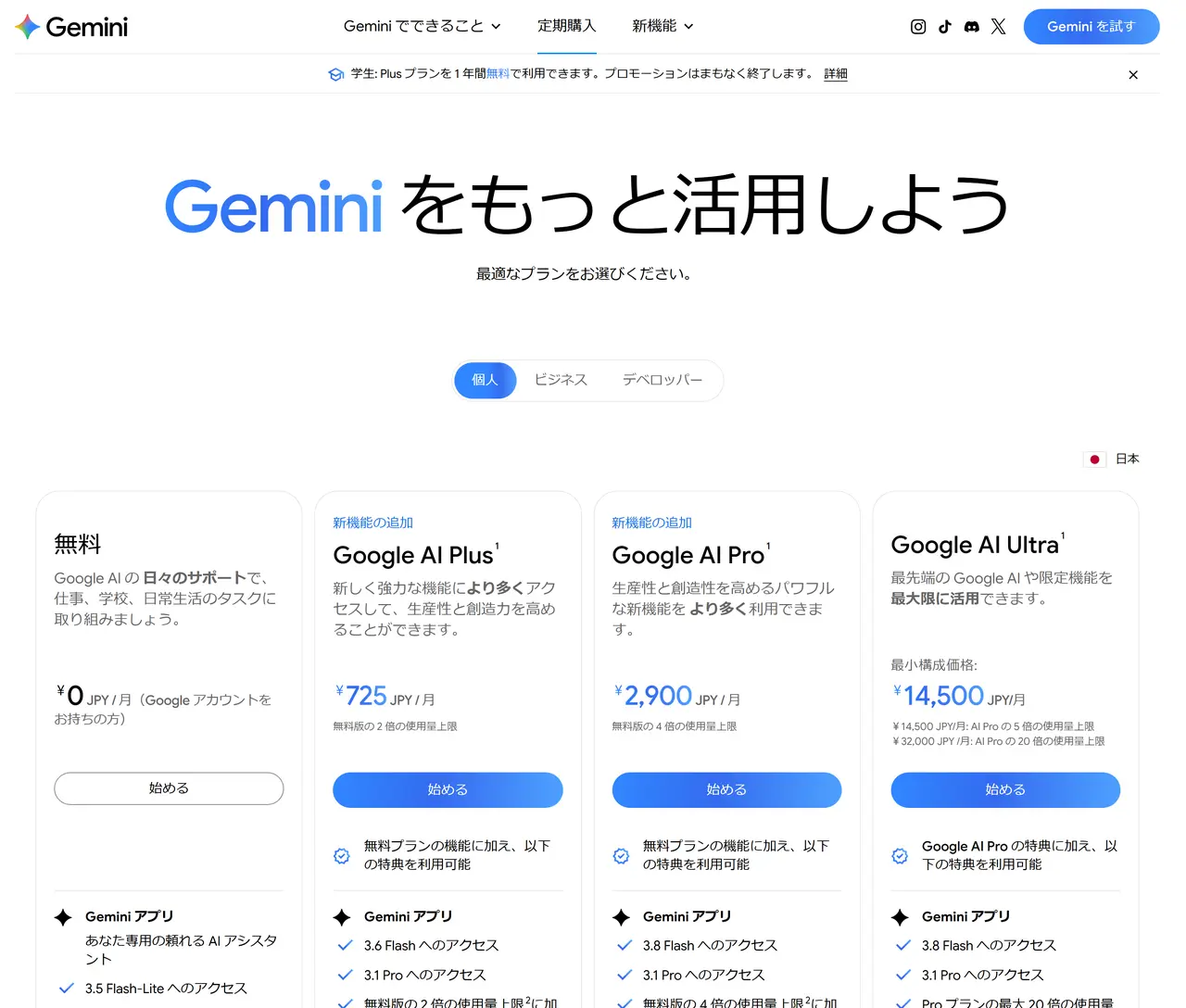
金額とモデル名は冒頭の表にまとめたので、ここでは考え方を説明します。公式の料金ページに並ぶ4つのプランは、次のように見ると選びやすくなります。
- 無料: 文章の相談と調べものが中心の人。まずはここから
- Google AI Plus: 軽いモデルの答えでは物足りない人、上限に当たる人。ストレージも増える
- Google AI Pro: 仕事で毎日使う人。じっくり考えるモデルと、長い資料を扱える枠が手に入る
- Google AI Ultra: AI Proの上限に何度も当たる人。開発や長い調査を回し続ける使い方向け
ほかのAIのプランと違うのは、Googleのストレージがセットになっていることです。Gmail、Google ドライブ、Google フォトで使う容量が増えるので、写真やファイルの置き場所にもともと困っていた人には、AIとは別の理由でも元が取れます。
上限は「回数」ではなく「使った量」で決まる
「無料版は1日に何回まで」という説明を見かけますが、Googleの公式ヘルプの説明は違います。Geminiアプリの上限は、回数ではなく、使った計算の量で決まります。
- 頼みごとの複雑さ、使った機能、会話の長さで、減り方が変わる
- 上限は5時間ごとに戻る。ただし、週ごとの上限もある
- Proのモデル、深く考える設定、Deep Research、画像・動画・音楽の生成は、減りが速い
- 有料プランは、無料を基準にした倍率で上限が大きくなる
短い質問を何度もするのと、動画を1本作らせるのとでは、減り方がまるで違うわけです。「何回使えるか」ではなく、「重い作業をどれだけするか」で考えると、自分に必要なプランが見えてきます。
プランで使えるモデルは、Googleの製品ごとに決まっている
ここで、情報の食い違いに触れておきます。公式ヘルプの表では、Google AI PlusはGeminiアプリでProのモデルの対象外です。一方、公式の料金ページとGoogle Oneのプラン紹介ページには、2026年10月11日の時点でも、Google AI PlusにProのモデルが載っています。
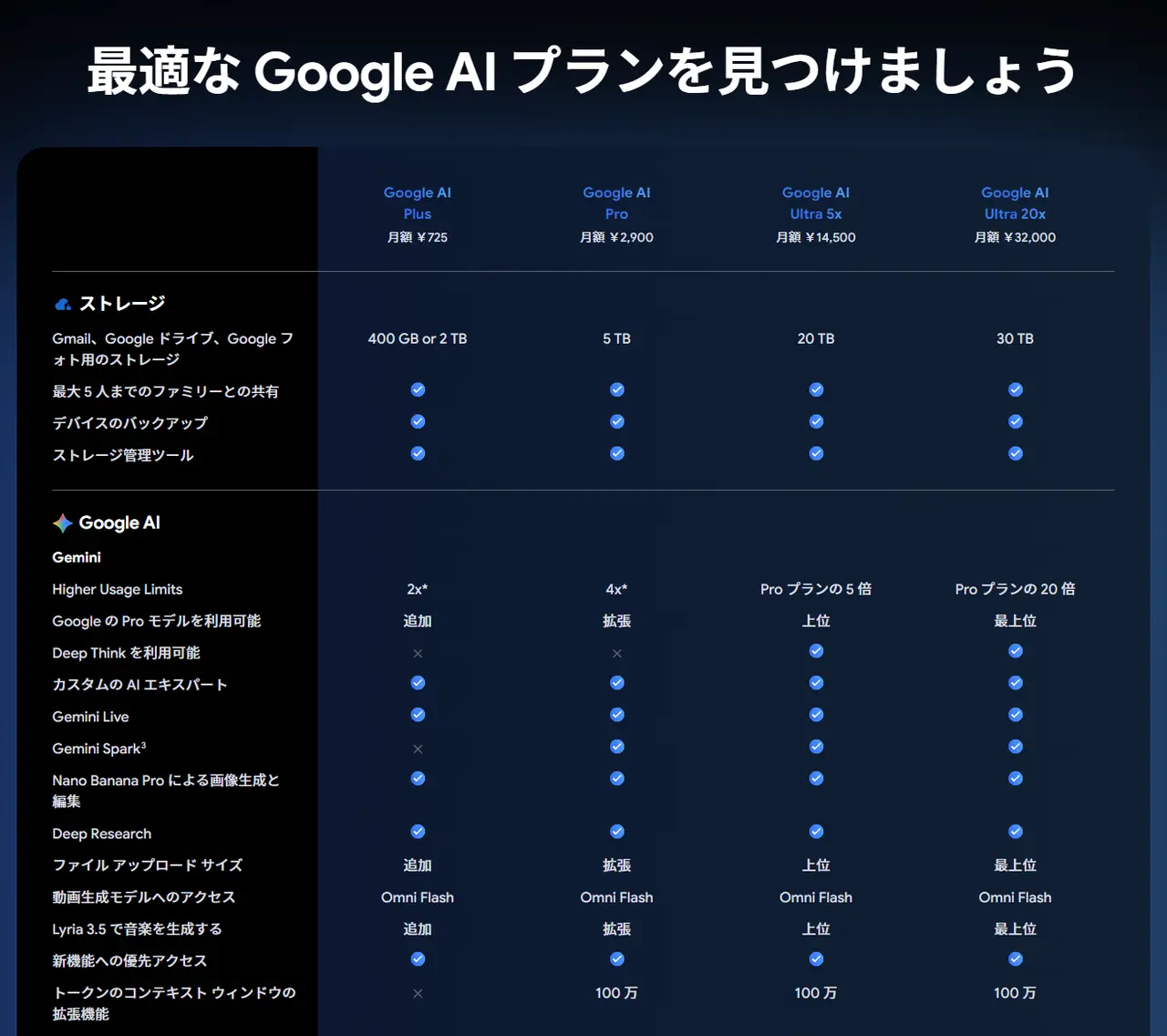
公式ヘルプによると、無料の人への変更は2026年10月9日に適用され、Google AI Plusの人には、いつから変わるかをメールで知らせるとされています。切り替えの途中なので、ページによって表示がずれているものと私は見ています。Google AI Plusは、GeminiアプリでProのモデルが順に使えなくなると案内されている、と受け取っておくのが安全です。Proのモデルが目当てなら、Google AI Proを選ぶほうが確実です。
もう1つ大事なのは、これが「Geminiアプリでは」の話だということです。Google Oneのページは、特典をGeminiアプリ、Google 検索のAIモード、動画づくりのGoogle Flow、Gemini Notebookなど、製品ごとに分けて書いています。あるプランで何が使えるかは、製品ごとに確かめる必要があります。いちばん深く考える設定のDeep Thinkも、比較表ではGoogle AI Ultraだけに印があり、公式ヘルプにはAI ProとAI Ultraで使えると書かれています。ここも書き方がそろっていません。
無料のままでよいか、有料にするか
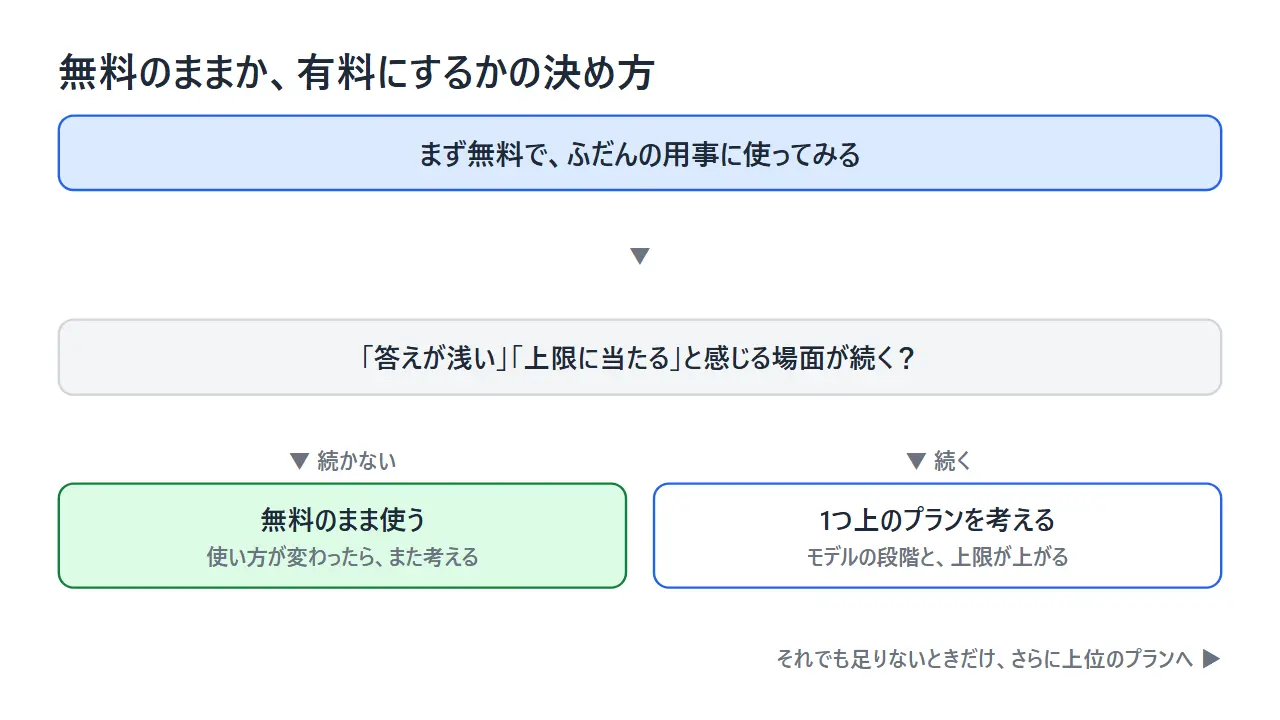
私は、無料で選べるモデルが軽い段階だけになっても、あわてて有料にする必要はないと考えています。 軽いモデルでも、メールの下書き、要約、ちょっとした調べものには十分に答えてくれます。
決め方は単純です。まず無料でしばらく使ってみる。「答えが浅い」「上限に当たる」と感じる場面が続いたら、そのときに1つ上のプランを考える。続かなければ、無料のままでかまいません。モデルの名前や世代を調べてから決める必要はありません。
なお、プログラムからモデルを呼び出すGemini APIや、開発者向けのGoogle AI Studioは、アプリの月額とは別の体系です。会社や学校のアカウントで使うGemini(Google Workspace、Gemini Enterprise)も、個人向けとは料金も決まりも違います。アプリを個人で使うだけなら、気にしなくて大丈夫です。
ChatGPT・Claudeとの違い
基本の機能は、どのAIもほぼそろっています。違いが出るのは、答え方のくせ、得意な作業、まわりのサービスとのつながりです。優劣ではなく、向き不向きで見るのが実際的です。
文章でのやり取り、ファイルの読み込み、Web検索、時間をかけた調査、よく使う指示の保存。こうした基本の機能は、Gemini、ChatGPT、Claudeのどれにもあります。どれを選んでも、機能の面で致命的に困ることは少ないでしょう。
そのうえで、Geminiの特徴を挙げるなら次の3つです。
- Googleのサービスとつながっている: Gmail、Google ドライブ、ドキュメント、カレンダー、検索、Androidから呼び出せる
- 文字以外の扱いが広い: 画像、動画、音声を読ませることも、作らせることもできる
- ストレージがセットになっている: 有料プランには、Googleの保存容量と、ほかのGoogleのサービスの特典が付く
利用者の数は、比べ方に注意が必要です。Geminiは「毎月」の数字で、ChatGPTは「毎週」の数字で公表されています。数え方が違うので、2つを並べてどちらが多いとは言えません。
答え方の違いは、同じ質問を入れてみるのがいちばん分かります。次の動画では、悩みの相談、調べもの、記事の執筆という場面で、同じ頼み方を3つのAIに送って答えを見比べています。

動画の見立てでは、Geminiは画像や動画といった文字以外のデータの扱いと、Googleのさまざまなサービスとの連携が強みです。考えの鋭さや文章の個性では、ほかの2つに譲る場面があるとしています。ChatGPTは整理された答えと現実的な判断の相談に、Claudeは考えを深める対話や文章を書く作業に向く、という評価です。動画に出てくるモデル名と料金は収録した時点のものですが、「人の評価は参考にとどめ、自分の用事で試すのが大事」という結論は、時期を問わず当てはまります。
私も同じ考えです。性能の順位は数か月で入れ替わります。ふだん聞いている質問を2つのAIに入れて、しっくりくるほうを選ぶ。 この確かめ方は、世代が変わっても使えます。Googleのサービスを毎日使っている人なら、まずGeminiから試すのが自然だと思います。
Geminiの始め方
いつものGoogle アカウントでGeminiを開けば、登録の手続きなしで使い始められます。スマホやパソコンにアプリを入れると、さらに呼び出しやすくなります。
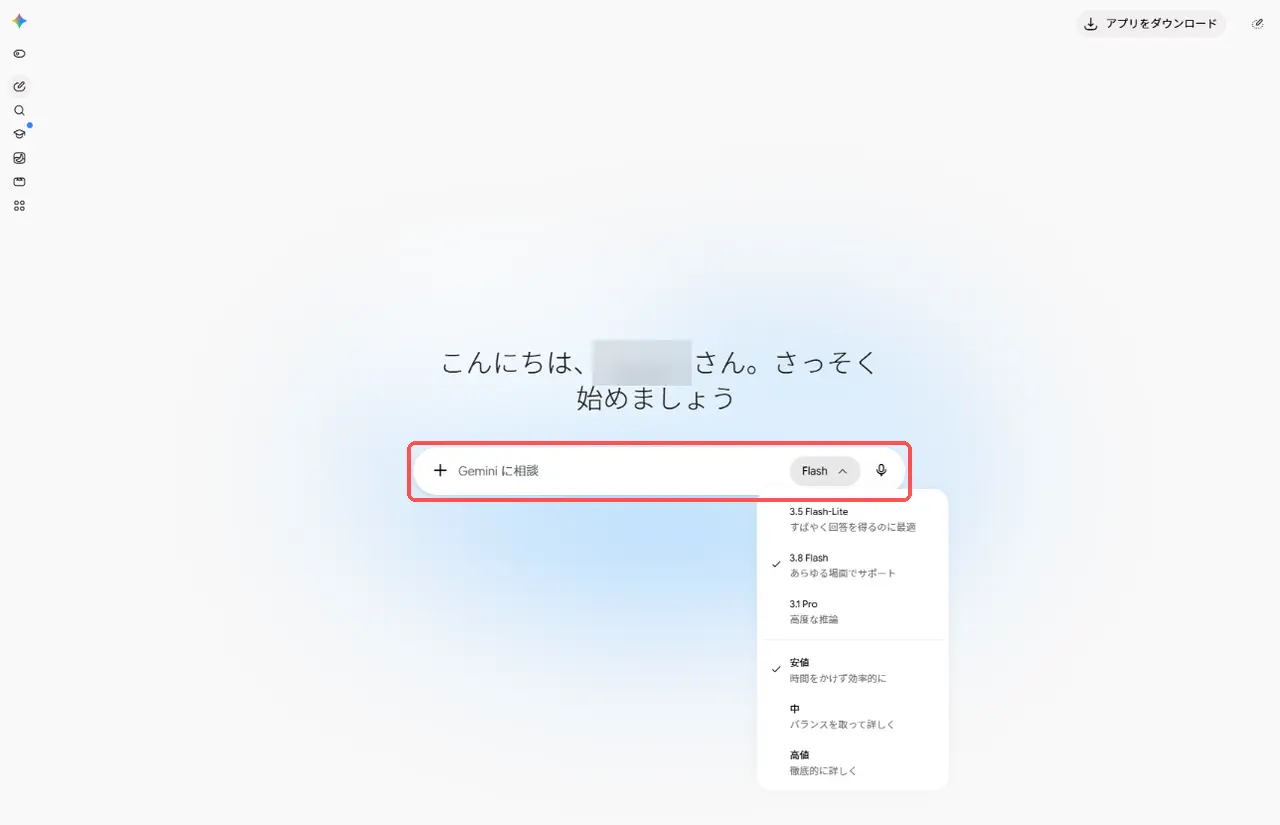
手順は次のとおりです。
- ブラウザで gemini.google.com を開く
- 右上の「ログイン」から、ふだん使っているGoogle アカウントでログインする
- 画面中央の入力欄に、聞きたいことを話し言葉で書いて送る
- 答えを見て、「もっと短く」「表にして」「初心者向けに」と続けて頼む
- よく使うようになったら、スマホのアプリやデスクトップアプリを入れる
スマホのアプリは、AndroidとiPhoneのどちらにもあります。Androidでは、スマホのアシスタントとして呼び出す使い方もできます。デスクトップアプリはWindowsとmacOSに対応していて、WindowsならAlt+Space、MacならOption+Spaceで、作業中の画面の上にGeminiを呼び出せます。
画面の流れは、動画で見ると分かりやすいです。次の動画は、入力欄の使い方、ファイルの渡し方、道具の選び方、モデルの切り替え、設定の場所までを、実際の画面で順に説明しています。

動画によると、入力欄の「+」から、ファイルをアップロードしたり、Google ドライブのファイルを追加したりできます。Deep Researchや画像の作成は、入力欄のまわりの道具から選びます。左のメニューを開くと過去のチャットが並び、設定の中に、入力した内容の扱いを決める「アクティビティ」の項目があります。動画の前半に出てくるプランの数と金額は収録した時点のもので、今とは違います。料金は冒頭の表を見てください。
最初の1問は、凝ったものでなくてかまいません。今日調べようと思っていたことを、検索するかわりにそのまま聞いてみてください。私は、最初に「続けて頼める」ことを体験できるかどうかで、その後の使い方が変わると感じています。頼み方のコツは、プロンプトの基本をまとめた記事が参考になります。
使う前に知っておきたい注意点
大事なのは、答えをうのみにしないことと、渡す情報を自分で決めることの2つです。どちらも、設定と使い方で対処できます。
私が大事だと考える順に並べます。効果が大きく、手間が少ないものを先にしました。
- 大事な答えは、元の情報で確かめる。 Geminiは、もっともらしい誤りを答えることがあります。医療、法律、お金、契約、手続きにかかわる内容は、公式の情報や専門家に当たってください。
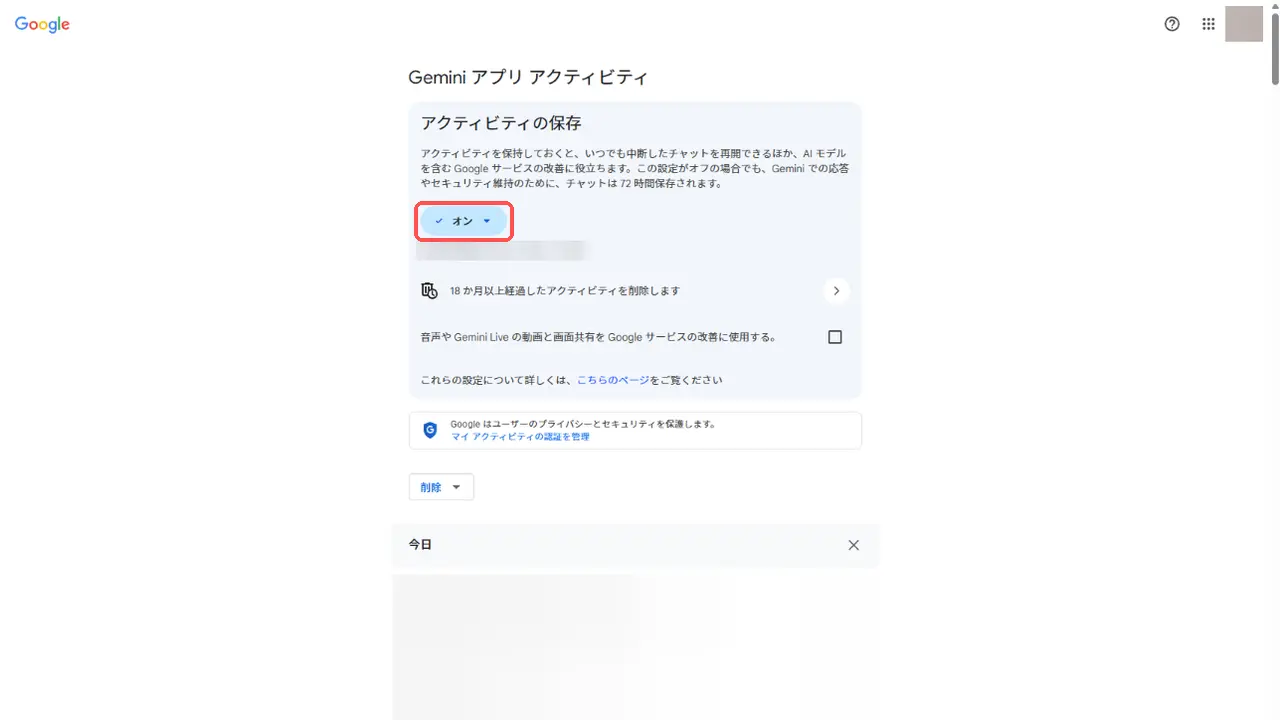
- 「アクティビティの保存」を一度見ておく。 この設定がオンだと、会話はGoogleのサービスの改善(生成AIモデルの学習を含む)に使われます。オフにすると、それ以降の会話は学習に使われません。
- オフにしても、何も残らないわけではない。 オフのときも、会話は72時間保存されます。応答や安全のために使われ、人の目で確かめられることもあります。また、オフにすると会話が履歴に残らなくなり、一部のアプリ連携も使えなくなります。
- 残したくない話は、一時チャットで。 一時チャットは学習に使われず、72時間で消えます。
- 評価やフィードバックの意味を知っておく。 設定がオフでも、回答へのフィードバックを送ると、その会話は改善に使われます。
- 入れない情報を決めておく。 パスワード、カード番号、他人の個人情報、会社の機密は入力しないのが基本です。
1を先頭にしたのは、設定では防げないからです。2から5は一度覚えれば済みますが、答えを確かめる習慣は毎回必要になります。
設定の場所は、Gemini アプリ アクティビティのページです。2026年10月11日に確認した日本語の画面では、いちばん上に「アクティビティの保存」があり、その下に、保存した記録を自動で消すまでの期間が出ていました。初期設定は18か月で、3か月、36か月、自動で消さない、に変えられます。
「入力した内容はすべて学習される」「オフにすれば何も残らない」。どちらの説明も見かけますが、どちらも正確ではありません。Googleのプライバシー ハブによると、会話の一部は人のレビュアーが読みます。レビューされた会話は、アカウントと切り離した形で最長3年間保存され、あとから記録を消しても残ります。Googleは、設定がオンのあいだは、見られたくない内容を入力しないよう呼びかけています。一方で、Geminiとの会話を広告の表示には使っていない、とも明記しています。
会社や学校のGoogle アカウントでGeminiを使う場合は、個人向けとは別の決まりが適用されます。仕事の資料を扱うときは、どちらのアカウントで開いているかを確かめてください。
年齢については、個人のアカウントで使えるのは13歳以上(国によって違います)です。13歳未満の子どもは、保護者がファミリー リンクで許可して管理する形になります。有料プランは18歳以上が対象です。
答えは自分で確かめ、渡す情報は自分で決める。これが3つ目の原則です。
Geminiのよくある質問
Geminiは何と読みますか?どこの会社のAIですか?
「ジェミニ」と読みます。Googleが開発する対話型の生成AIで、同じ名前のAIモデルで動いています。
Geminiは無料で使えますか?
使えます。Google アカウントがあれば、文章の相談、調べもの、画像の生成までひととおり試せます。2026年10月9日から、無料で選べるモデルはいちばん軽い段階だけになりました。
Geminiに入力した内容は学習に使われますか?
「アクティビティの保存」がオンだと、使われます。オフにするか、一時チャットを使えば学習には使われませんが、会話は72時間保存されます。会社や学校のアカウントは、別の決まりです。
GeminiとBardは何が違いますか?
同じサービスです。Googleが2024年2月8日に、Bardの名前をGeminiに変えました。機能は引き継がれています。
GeminiとChatGPT・Claudeは何が違いますか?
基本の機能はほぼ共通で、違いは答え方のくせ、得意な作業、連携するサービスにあります。GeminiはGoogleのサービスとのつながりと、画像や動画の扱いが強みです。同じ質問を入れて比べるのが、いちばん確かな選び方です。
この記事の更新方針
この記事は、モデル、料金、無料で使える範囲、入力した内容の扱いが変わったときに見直します。確認した時点は2026年10月です。
見直すのは、次のどれかが変わったときです。
- プランの数、日本円の月額、税の扱い
- 各プランで選べるモデルの名前と段階(とくに、Google AI PlusでのProのモデルの扱い)
- 無料で選べるモデルと、上限の決まり(5時間ごと、週ごと)
- プランに付くストレージの容量と特典
- 「アクティビティの保存」の名前と場所、保存の期間、一時チャットの扱い
- 機能の名前(スキル、Gemini Notebook など)と、エージェントが使える国やプラン
- Googleが公表する利用者の数
逆に、変わらないと考えているのは次の3つです。GeminiはGoogle アカウントとGoogleのサービスにつながっているAIであること。モデルは軽さと考える深さの段階で選ぶこと。答えは自分で確かめ、渡す情報は自分で決めること。私は、数字が古くなっても、この3つを押さえていれば迷わないと考えています。
Geminiを自分の道具にするために
Geminiは、名前や数字を覚えてから使うものではありません。いつものGoogle アカウントで開いて、1つ聞いてみる。それだけで、何ができるかの大半は分かります。
この記事の要点を振り返ります。
- Geminiは、Googleが作る対話型の生成AI。アプリの名前でも、モデルの名前でもあり、GmailやGoogle 検索の中にもいる
- 無料でもひととおり試せる。有料との差は、モデルの段階、使える量の上限、ストレージ
- モデル名は追いかけず、「ふだんは軽く、難しいときだけ上の段階」で選ぶ
- 答えは確かめる。「アクティビティの保存」と一時チャットは、一度見ておく
今日できることは1つです。いつものGoogle アカウントでGeminiを開き、調べようと思っていたことを1つ聞いてみてください。 そのあとで、Gemini アプリ アクティビティの「アクティビティの保存」を一度開いておけば、安心して使い続けられます。
私は、どのAIがいちばん賢いかより、「自分の用事のそばにいるか」のほうが大事だと考えています。メールもファイルも検索もGoogleにある人にとって、Geminiはいちばん近くにいるAIです。上限やモデルが気になり始めたら、そのときに有料を考えれば十分です。
※ Google、Gemini、およびそのロゴは、Google LLCの商標です。